Reportes del mes y Libro de IVA
Mirá cuánto facturaste en el mes, tus mejores clientes y productos y el IVA, y descargá en Excel o CSV el listado de documentos, el reporte mensual, el Libro de IVA, el ranking de clientes y las ventas en formato contable.
La pantalla de Reportes tiene dos partes: arriba, un resumen del mes para ver de un vistazo cómo vas; abajo, Generar exportaciones, para descargar planillas en Excel o CSV (por ejemplo, el Libro de IVA para tu contador).
En el menú lateral del panel: Operación → Reportes. La dirección directa es
https://app.bemafe.com/bm-admin/v2/reportes.
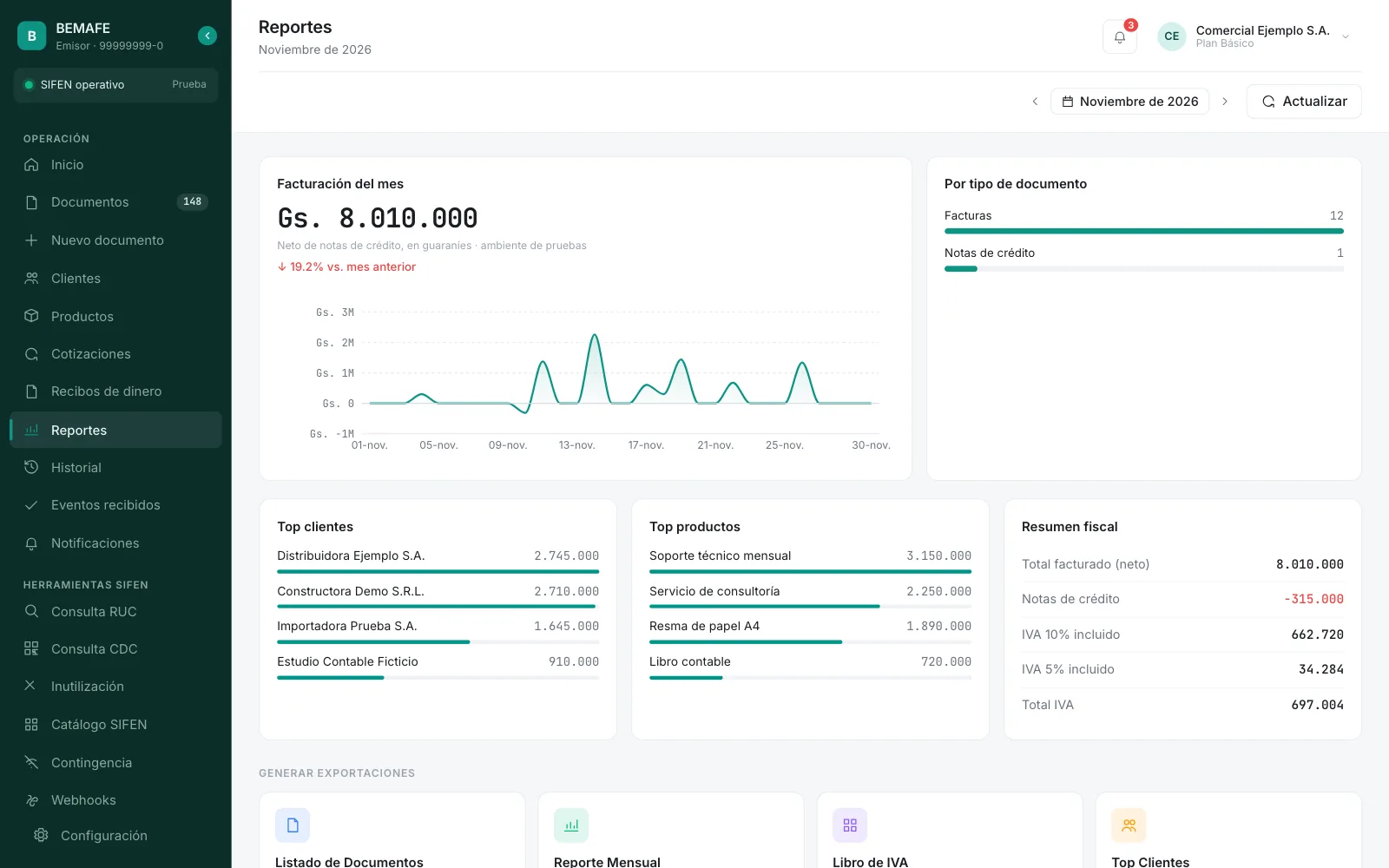
El resumen del mes
Arriba a la derecha elegís el mes: con las flechas pasás al anterior o al siguiente, y tocando el mes (donde dice por ejemplo Octubre de 2026) se abre un calendario para saltar a cualquier mes y año. Actualizar vuelve a cargar los números.
- Solo cuentan los documentos aprobados por SIFEN cuya fecha de emisión cae en el mes elegido. Borradores, rechazados y documentos con error no suman.
- Solo cuenta el ambiente en el que estás: si estás en prueba, ves lo de prueba (lo dice debajo del total, «ambiente de pruebas»); en producción, solo lo de producción.
- La facturación es neta: facturas + notas de débito − notas de crédito.
- Todo está en guaraníes: lo que facturaste en dólares u otra moneda se convierte con el tipo de cambio de cada documento.
- Las autofacturas (son compras, no ventas) y las notas de remisión (no tienen valor) no suman.
| Tarjeta | Qué muestra |
|---|---|
| Facturación del mes | El total neto del mes (la misma cifra que la tarjeta del Inicio), la variación contra el mes anterior —en verde si subió y en rojo si bajó, por ejemplo «↓ 12.8% vs. mes anterior»— y un gráfico día por día. Un día con más notas de crédito que ventas queda por debajo de cero. |
| Por tipo de documento | Cuántos documentos aprobados emitiste de cada tipo: Facturas, Notas de crédito, Notas de débito, Notas de remisión, Autofacturas… |
| Top clientes | Los 5 clientes a los que más les facturaste en el mes, ya descontadas sus notas de crédito. |
| Top productos | Los 5 productos o servicios que más facturaron, agrupados por descripción. |
| Resumen fiscal | Total facturado (neto), las Notas de crédito del mes (en rojo, si hubo), IVA 10% incluido, IVA 5% incluido y Total IVA. |
Si un monto queda negativo (por ejemplo, un cliente al que le hiciste más notas de crédito que facturas en el mes), se muestra en rojo.
Si el mes anterior no tuvo facturación, en lugar de la variación ves «Sin mes anterior comparable».
Generar una exportación
Hay cinco tipos de planilla:
| Exportación | Qué trae | Filtros |
|---|---|---|
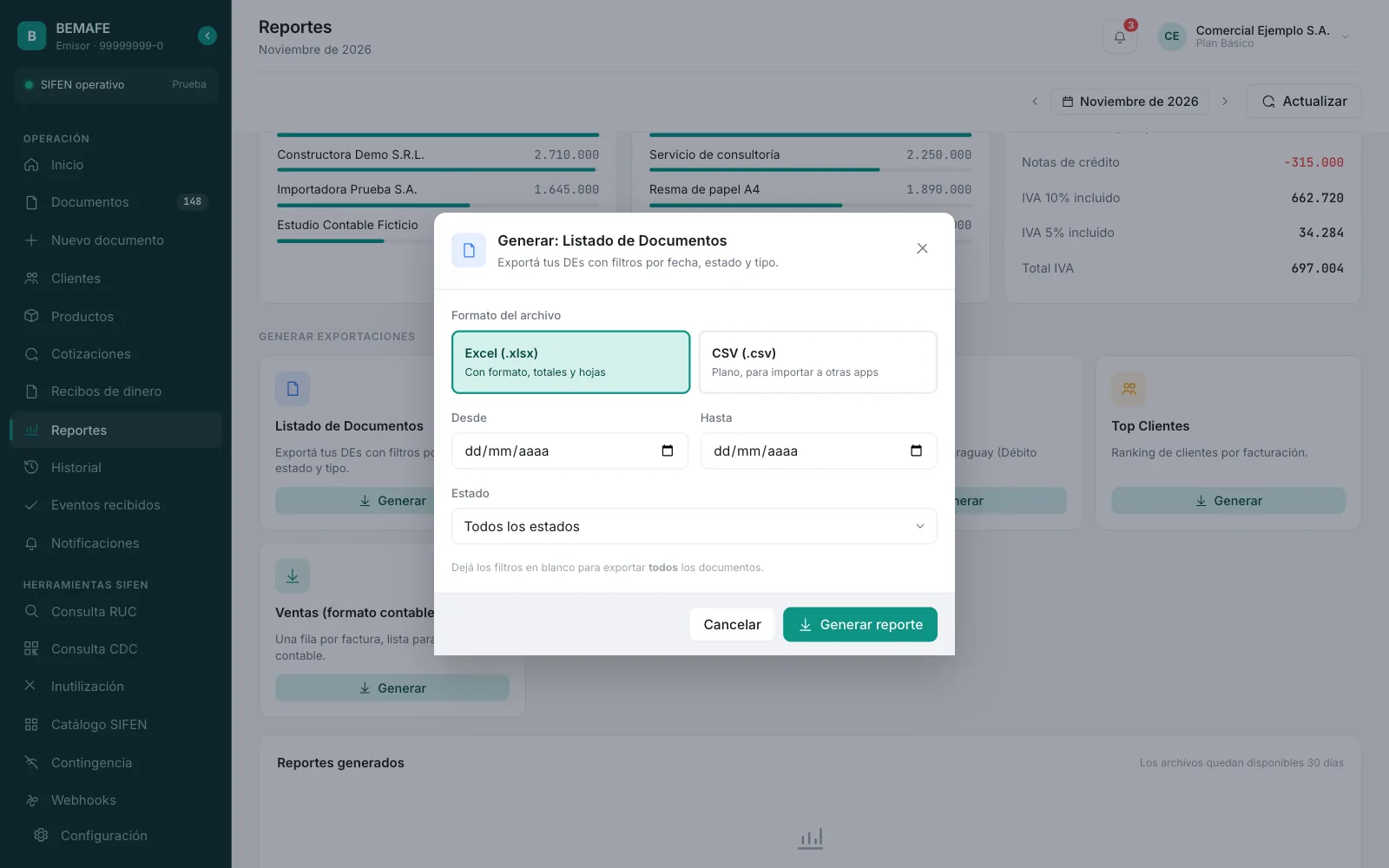
| Listado de Documentos | Tus documentos, uno por fila: fecha, tipo, número, CDC, estado, receptor, moneda, total, IVA, tipo de cambio, total e IVA en guaraníes y respuesta de SIFEN. Las notas de crédito van en negativo. | Desde / Hasta y Estado. Si dejás todo en blanco, exporta todos los documentos. |
| Reporte Mensual | Los totales de un mes, con hojas de resumen, por día, por tipo de documento y por moneda. Solo documentos aprobados. | Año y Mes. |
| Libro de IVA | El libro de ventas (débito fiscal) del mes: timbrado, número, CDC, receptor, condición, moneda, tipo de cambio, gravadas e IVA al 10 % y al 5 %, exentas y total. Las notas de crédito restan. | Año y Mes. |
| Top Clientes | El ranking de clientes por facturación en un período, con cantidad de documentos, total, IVA, ticket promedio y porcentaje del total. | Desde / Hasta (viene el año en curso) y Cantidad a mostrar (Top N), de 1 a 100. |
| Ventas (formato contable) | Las facturas aprobadas del período, una por fila, con las 22 columnas de la planilla contable (número, timbrado, cliente, RUC y DV, valores exentos, gravados e IVA, si está cancelada, moneda, tipo de cambio…). | Desde / Hasta (viene el mes en curso). |
En el filtro Estado del Listado de Documentos podés elegir: Todos los estados, Aprobados, Pendientes, Procesando, Rechazados, Con error, Anulados o Borradores.
Tocá «Generar» en la tarjeta que querés
Se abre una ventana con las opciones de ese reporte.
Elegí el formato
- Excel (.xlsx): con formato, totales y hojas. Es el recomendado.
- CSV (.csv): plano, para importar a otras aplicaciones.
Completá los filtros
Según el reporte: el período, el mes o la cantidad de clientes (ver la tabla de arriba).
Tocá «Generar reporte»
El reporte entra en cola y aparece en Reportes generados, al pie de la pantalla.
Descargalo
Cuando el estado pasa a Listo, tocá Descargar.
Igual que el resumen, las planillas traen solo los documentos del ambiente en el que estás (prueba o producción), y los totales van en guaraníes y netos de notas de crédito, sin autofacturas ni remisiones.
El Libro de IVA incluye también las facturas anuladas del mes, marcadas como «(CANCELADA)» y con importes en 0, para que quede constancia de cada CDC usado. Si tu contador trabaja con un sistema contable que importa planillas, probá Ventas (formato contable) en Excel: es la versión completa de ese formato.
Reportes generados
La tabla del pie muestra todos los reportes que pediste, del más nuevo al más viejo:
| Columna | Qué es |
|---|---|
| Tipo | Qué reporte es. Si falló, debajo ves el motivo en rojo. |
| Formato | XLSX o CSV. |
| Estado | En cola, Generando, Listo o Falló. |
| Filas | Cuántas filas tiene. |
| Tamaño | El peso del archivo. |
| Generado | Fecha y hora del pedido. |
| Acciones | Descargar (cuando está listo) y Eliminar. |
Mientras haya algún reporte En cola o Generando, la tabla se actualiza sola cada pocos segundos: no hace falta recargar la página. Los reportes grandes pueden tardar un poco más.
Revisá el motivo que aparece debajo del tipo (por ejemplo, una fecha «desde» posterior a la fecha «hasta») y generalo de nuevo. Si el error se repite, escribinos.
Eliminar borra el reporte y su archivo; si lo necesitás de nuevo, lo volvés a generar (siempre sale con los datos del momento).
Cada reporte generado (el registro y el archivo) se borra solo a los 30 días. Si lo querés guardar, descargalo antes. Cuando un reporte termina, te llega el aviso Reporte listo (o Reporte fallido) en la campana.
Escribinos por WhatsApp y te ayudamos.
¿Te sirvió este artículo?
¡Gracias por tu opinión!