Modo contingencia
Qué hacer cuando SIFEN no está disponible: cómo activar el modo contingencia en BEMAFE, qué pasa con los documentos que emitís mientras tanto, cómo enviarlos a SIFEN al desactivarlo y por qué se cierra solo a las 72 horas.
Normalmente, cada documento que emitís sale en el momento hacia SIFEN. Pero si SIFEN está caído o no responde, no querés dejar de vender. Para eso está el modo contingencia: mientras está activo, BEMAFE emite los documentos como siempre (con su número y su CDC) pero retiene el envío a SIFEN. Cuando lo desactivás, los manda todos juntos.
En el menú lateral del panel, sección Herramientas SIFEN → Contingencia. La dirección directa es
https://app.bemafe.com/bm-admin/v2/contingencia.
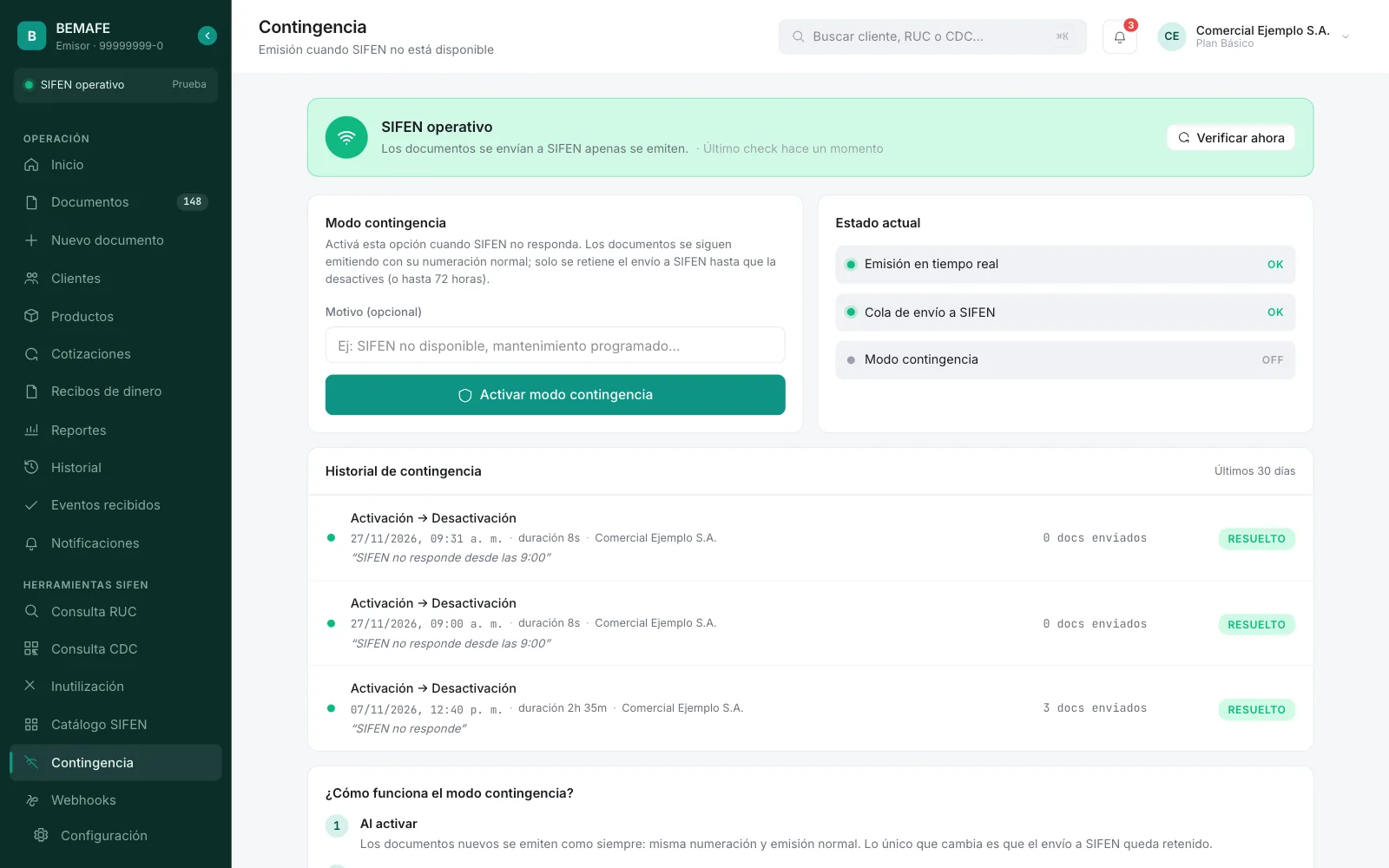
Activar y desactivar el modo contingencia es del administrador de la cuenta (el titular). Un operador puede entrar a esta pantalla y ver el estado, pero en lugar del botón ve el aviso «Solo el administrador de la empresa puede activar o desactivar el modo contingencia.».
La pantalla
- Aviso de estado (arriba): en verde, SIFEN operativo (el modo contingencia está apagado y los documentos se envían a SIFEN apenas se emiten). En amarillo, Modo contingencia ACTIVO. El botón Verificar ahora vuelve a consultar el estado; además se actualiza solo cada 15 segundos.
- Modo contingencia: el control para activarlo o desactivarlo.
- Estado actual: con el modo apagado, el estado de la emisión y de la cola de envío. Con el modo activo, el Motivo, Activado desde (fecha y hora en que se activó), Se cierra sola (cuándo se va a cerrar si nadie la desactiva) y cuántos Documentos retenidos sin enviar hay.
- Historial de contingencia: las activaciones y desactivaciones de los últimos 30 días, con su duración, quién lo hizo, el motivo y cuántos documentos se enviaron al cerrarla.
- ¿Cómo funciona el modo contingencia?: un resumen en tres pasos.
Ese aviso refleja si el modo está activado o no. BEMAFE no activa la contingencia solo: si ves que los documentos no salen y SIFEN no responde, la decisión de activarla es del administrador. Si los envíos vienen fallando, el menú lateral te lo avisa con SIFEN con problemas en rojo.
Activar el modo contingencia
Escribí el motivo (opcional)
En Motivo (opcional) contá por qué lo activás, por ejemplo «SIFEN no disponible». Queda guardado en el historial. Si lo dejás vacío, se registra como «Activación manual por usuario».
Tocá Activar modo contingencia
El aviso de arriba se pone amarillo y, en todas las pantallas del panel, aparece una franja naranja Modo contingencia activo que dice «Los documentos se emiten normalmente, pero no se envían a SIFEN hasta que lo desactives (o a las 72 h)», con la cantidad sin enviar. En el menú lateral, el estado pasa a Modo contingencia.
Seguí facturando
Emitís como siempre: cada documento sale con su número y CDC normales y como una emisión normal; lo único que cambia es que no se envía a SIFEN todavía. El contador de Documentos retenidos sin enviar va subiendo.
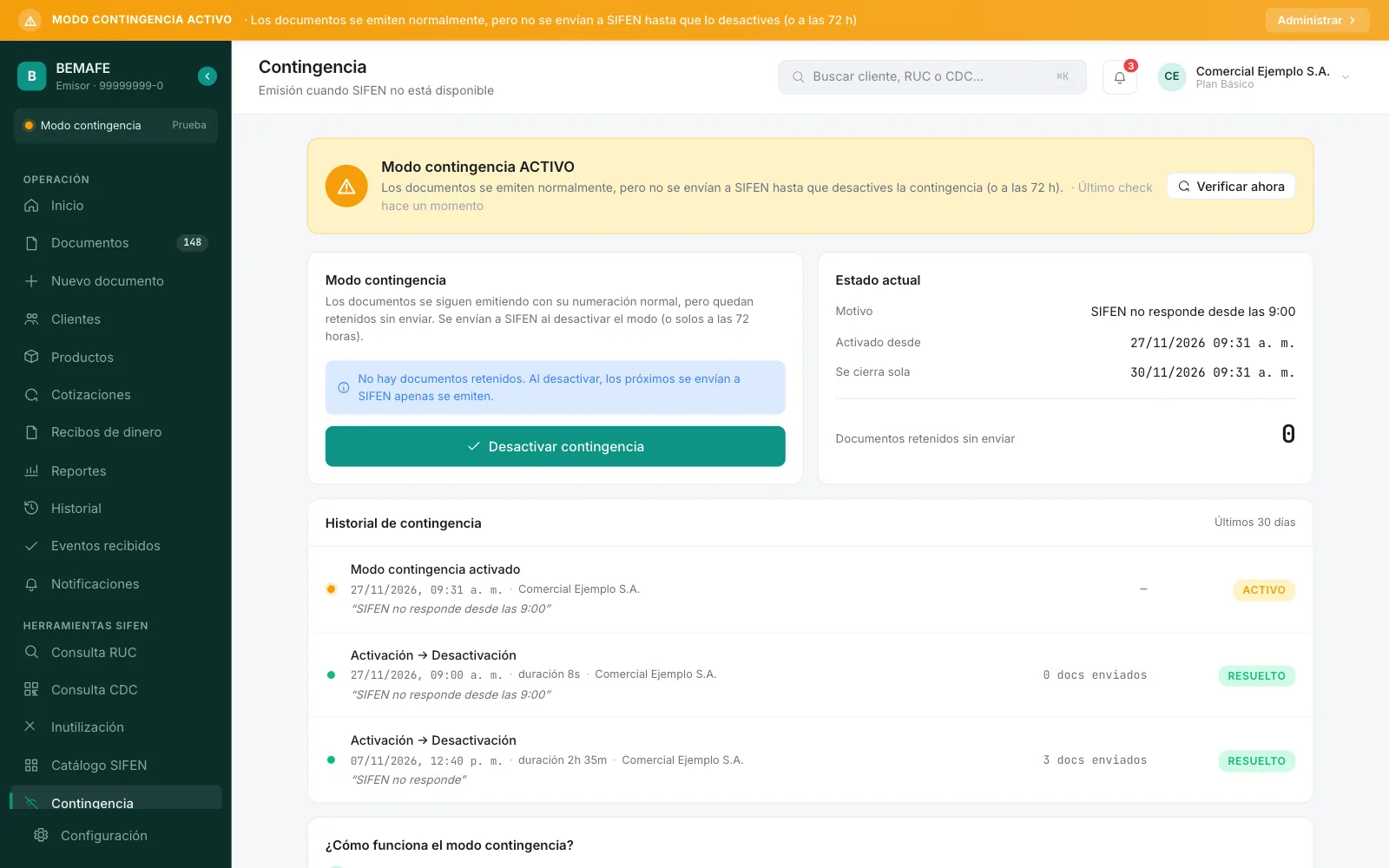
Tus clientes reciben su comprobante, pero el documento recién llega a SIFEN cuando se envía. No lo dejes activado más tiempo del necesario: apenas SIFEN vuelva, desactivalo.
Desactivar y enviar lo pendiente
Tocá Desactivar contingencia
Arriba del botón ves cuántos documentos retenidos se van a enviar (si no hay ninguno, dice «No hay documentos retenidos»).
Confirmá
Aparece ¿Confirmás desactivar? Los documentos retenidos se envían a SIFEN. Tocá Confirmar (o Cancelar).
Esperá las respuestas
Se muestra un aviso con la cantidad de documentos enviados a la cola. BEMAFE los manda a SIFEN en segundo plano; seguí su estado en Documentos, como cualquier otro.
Se cierra sola a las 72 horas
SIFEN da un plazo para recibir los documentos emitidos en contingencia. Para no pasarte, si nadie la desactiva, BEMAFE cierra la contingencia sola a las 72 horas de activada y manda lo retenido igual que si la hubieras desactivado vos. La fecha y hora exactas las ves en Se cierra sola. En el historial, esa fila dice «cerrada al vencer (72 h)».
Si alguno de los documentos que se emitieron en contingencia vuelve rechazado, revisá el motivo en su detalle, como harías con cualquier documento rechazado.
El historial
Cada fila del Historial de contingencia muestra:
- Activación → Desactivación, con la fecha, la duración y quién lo hizo, más el motivo entre comillas. Si se cerró sola, también lo dice.
- A la derecha, cuántos docs enviados salieron al cerrarla.
- Una etiqueta ACTIVO (si sigue abierta) o RESUELTO.
Las activaciones y desactivaciones también quedan en el Historial de actividad.
La app de BEMAFE tiene la opción Contingencia en Más, para que el administrador la active o la desactive sin estar en la computadora.
Escribinos por WhatsApp y te ayudamos.
¿Te sirvió este artículo?
¡Gracias por tu opinión!