Cómo usar plantillas para facturas frecuentes
Guardá como plantilla las facturas que repetís (mensualidades, alquileres, servicios fijos) y precargá el formulario de Nuevo documento con el botón Usar plantilla.
Una plantilla es un molde de una factura que emitís seguido: la mensualidad de un cliente, un alquiler, un servicio fijo. Guarda el cliente, los ítems con sus cantidades y precios, la moneda y la condición. Cuando la usás, el formulario de emisión se precarga y solo ajustás lo que cambia antes de emitir.
- Para usarlas: en Nuevo documento, con el botón Usar plantilla (arriba a la derecha).
- Para crearlas, editarlas o borrarlas: el menú lateral del panel todavía no tiene una pantalla de Plantillas.
Entrá directo a
https://app.bemafe.com/bm-admin/plantillas: se abre con el diseño del panel anterior, con tu mismo usuario.
No tiene número, ni CDC, ni fecha, ni timbrado, y no va a SIFEN. Esos datos se asignan recién cuando emitís la factura a partir de ella.
El listado de plantillas
En app.bemafe.com/bm-admin/plantillas ves el título Plantillas con el ícono ? al lado (abre una ayuda),
el buscador (Buscar por nombre, cliente…), el filtro por tipo (Todos los tipos) y el botón Nueva Plantilla.
Si todavía no creaste ninguna, ves una explicación de cómo funcionan y el botón Crear mi primera plantilla.
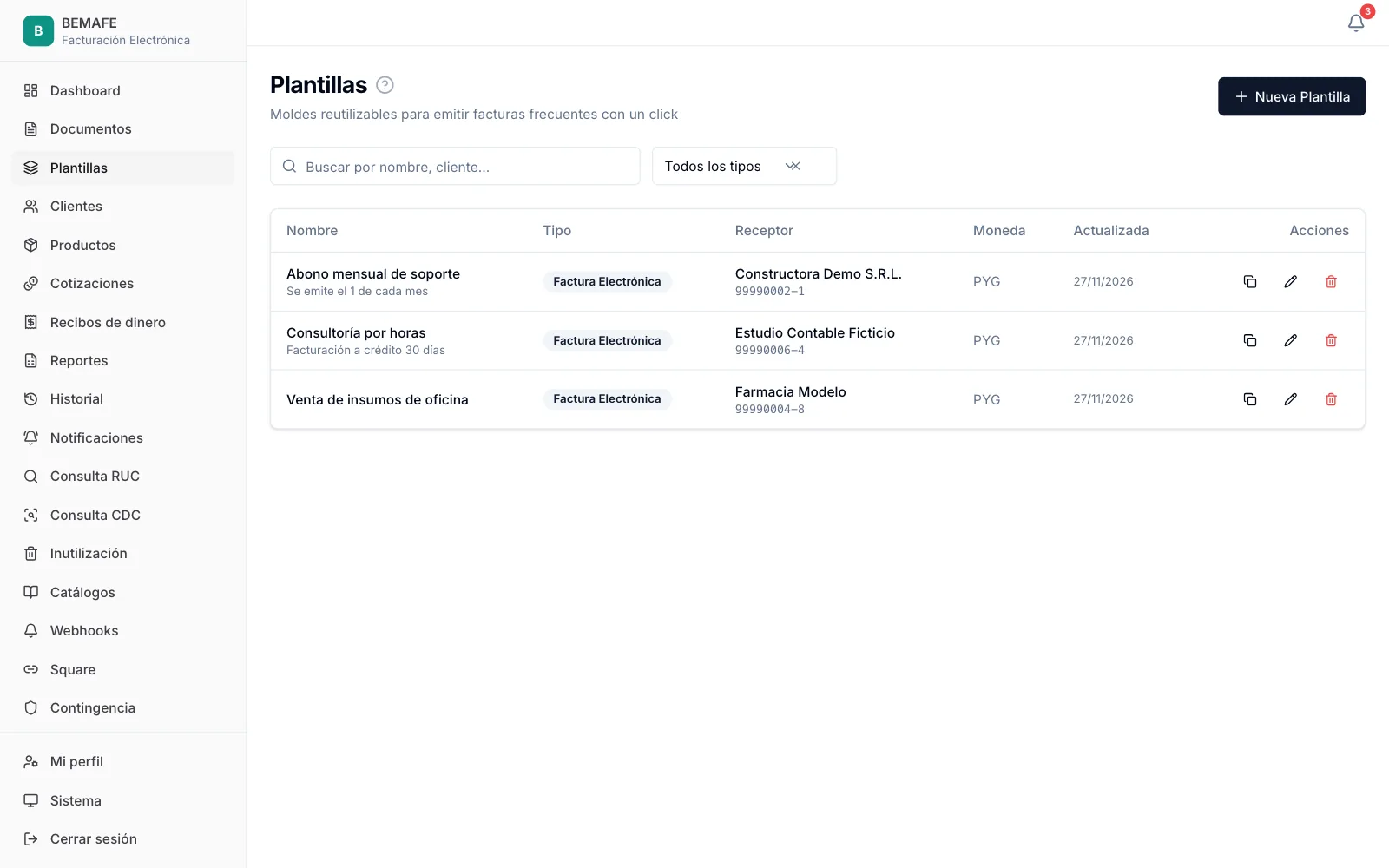
Con plantillas creadas, la tabla muestra Nombre (y la descripción debajo), Tipo, Receptor, Moneda, Actualizada y Acciones: el ícono del lápiz es Editar y el del tacho es Eliminar (te pide confirmación).
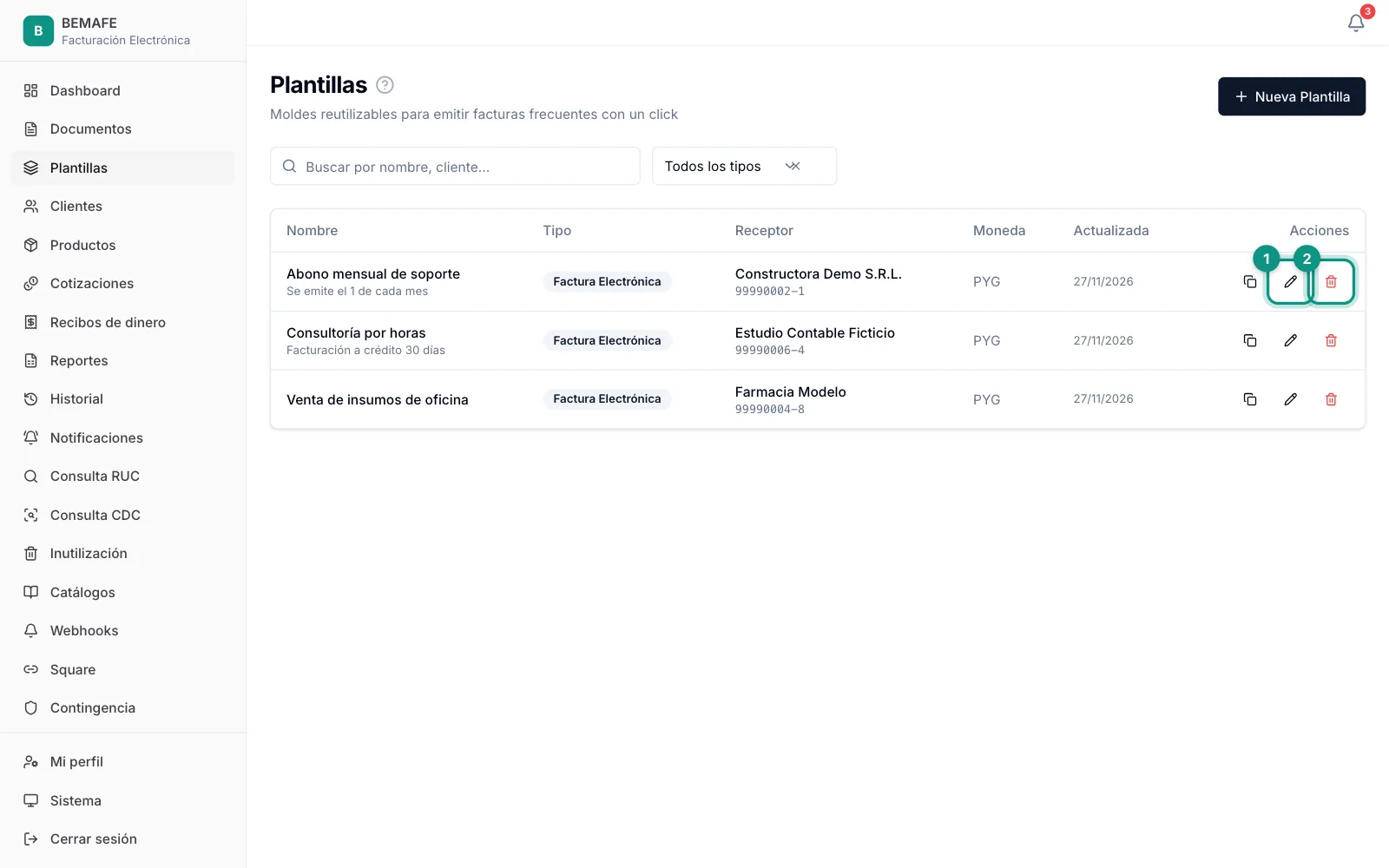
En esa tabla también hay un ícono de copiar (Usar plantilla para crear DE), pero te lleva al formulario de emisión del panel anterior. Para emitir desde el panel de siempre, usá el botón Usar plantilla de Nuevo documento, como se explica más abajo.
Crear una plantilla
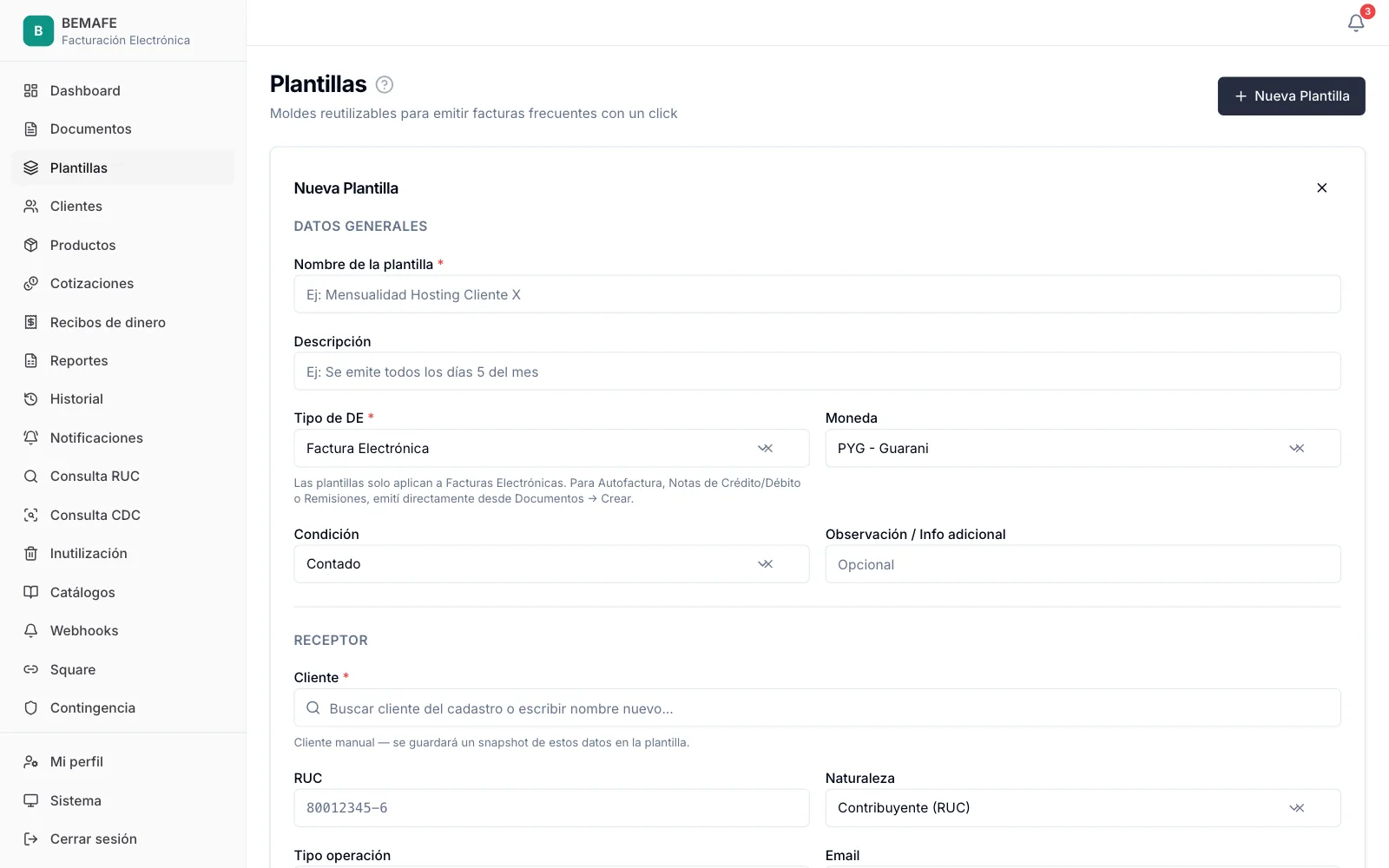
Tocá Nueva Plantilla
En app.bemafe.com/bm-admin/plantillas. Se abre el formulario Nueva Plantilla.
Datos generales
- Nombre de la plantilla (obligatorio): cómo la vas a reconocer, por ejemplo Mensualidad Hosting Cliente X.
- Descripción: una nota para vos, por ejemplo Se emite todos los días 5 del mes.
- Tipo de DE: solo Factura Electrónica. Las autofacturas, notas de crédito, débito y remisión no usan plantillas.
- Moneda, Condición (Contado o Crédito) y Observación / Info adicional.
Receptor
En Cliente (obligatorio) escribí y elegí un cliente de tu agenda, o escribí un nombre nuevo:
- Cliente de tu agenda: aparece un tilde verde y la leyenda dice que, al usar la plantilla, se toman los datos actualizados del cliente. RUC, naturaleza, tipo de operación y email quedan bloqueados (salen de la agenda).
- Cliente manual: completá RUC, Naturaleza, Tipo operación y Email. Se guarda una copia de esos datos en la plantilla.
Ítems
Igual que en la factura: Código, Descripción (buscá el producto de tu catálogo o escribila), Cantidad, U. Medida, Precio Unit. (obligatorio, mayor a cero), Descuento e IVA. Tocá Agregar Ítem para sumar líneas. Abajo ves el IVA y el Total.
Guardá
Tocá Crear plantilla, al pie del formulario. Para cambiar una existente, Editar (el lápiz) y después Guardar cambios.
Usar una plantilla para emitir
Abrí Nuevo documento
Entrá a Nuevo documento (y elegí el timbrado si te lo pide).
Tocá Usar plantilla
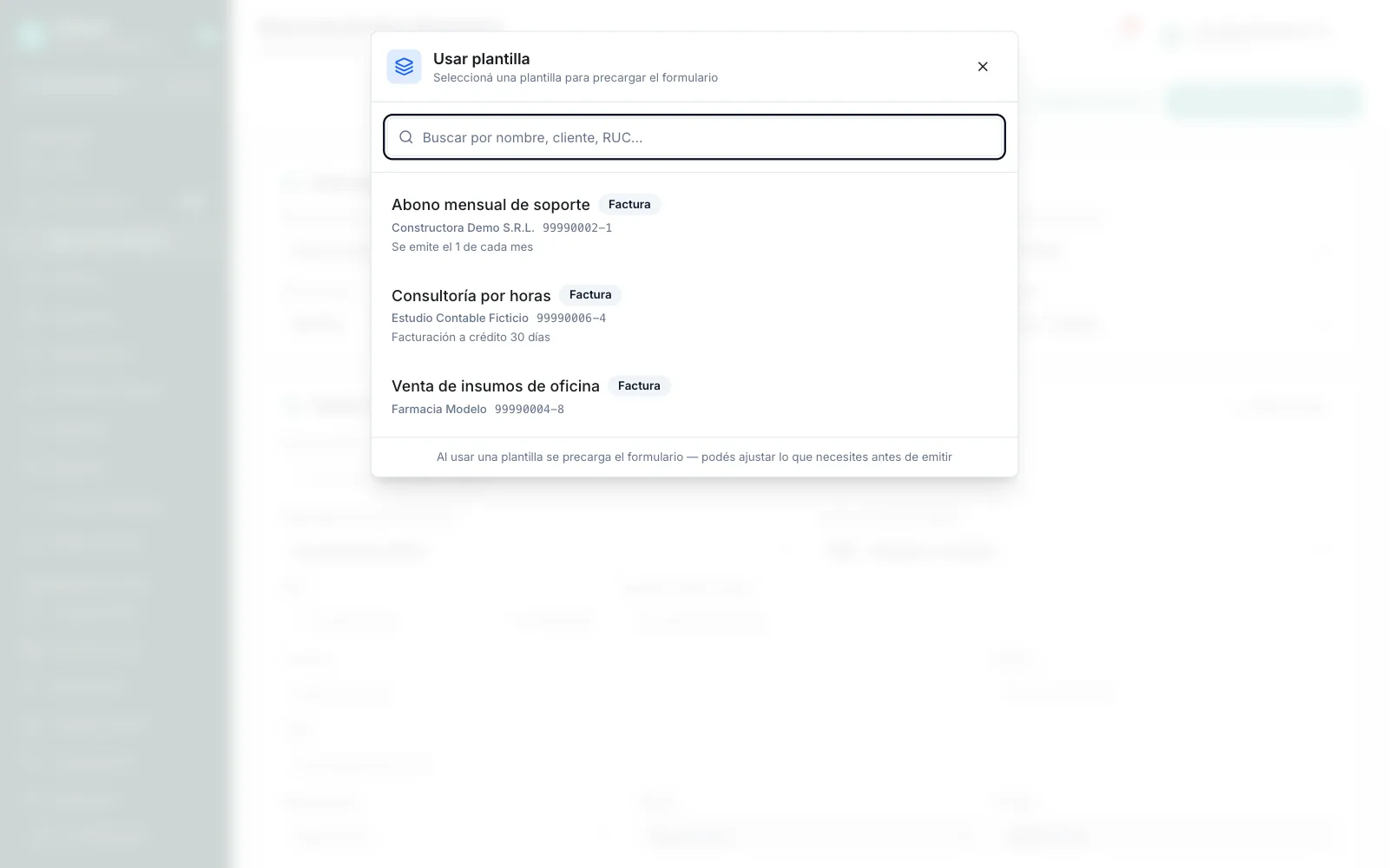
Arriba a la derecha. Se abre una ventana con tus plantillas y un buscador (Buscar por nombre, cliente, RUC…). Cada una muestra su nombre, el tipo, el cliente y su RUC.
Elegila
Tocá la plantilla y después Usar (o hacé doble clic sobre ella). El formulario se completa con el cliente, los ítems, la moneda, la condición y la observación, y ves el aviso «Plantilla ”…” aplicada».
Ajustá y emití
Revisá la fecha, la observación del período y lo que haya cambiado, y tocá Emitir y enviar a SIFEN.

Todavía no creaste ninguna. La ventana te sugiere crearla desde el menú «Plantillas», pero ese menú no está en este
panel: entrá a app.bemafe.com/bm-admin/plantillas como se explica arriba.
- Si el cliente está ligado a tu agenda, se usan sus datos actuales. Si lo borraste, se usa la copia guardada en la plantilla.
- Si un producto sigue activo en tu catálogo, se toman de ahí el código, la descripción, el IVA y la unidad. El precio y la cantidad son siempre los que guardaste en la plantilla: si cambió el precio, editá la plantilla.
Si la plantilla es a Crédito, al usarla revisá el bloque Condición de crédito del formulario y completá el Plazo o las Cuotas: sin eso, el botón de emitir no se habilita.
La plantilla guarda la moneda, pero no el tipo de cambio. Si es en una moneda distinta de PYG, al usarla completá Tipo de cambio en Datos generales: es obligatorio y sin él el botón de emitir no se habilita.
Escribinos por WhatsApp.
¿Te sirvió este artículo?
¡Gracias por tu opinión!