El panel de Inicio de BEMAFE
Qué muestra cada tarjeta del Inicio (facturación del mes, documentos emitidos, aprobados, que requieren atención y pendientes), el gráfico diario, los últimos documentos, el menú lateral, el buscador y la campana de avisos.
El Inicio es lo primero que ves al ingresar. Te muestra, de un vistazo, cuánto facturaste en el mes, cuántos documentos aprobó SIFEN, cuáles necesitan que hagas algo y tus últimos comprobantes. Los números se actualizan solos cada minuto.
En el menú lateral del panel: Inicio (el primero de la lista). La dirección directa es
https://app.bemafe.com/bm-admin/v2/dashboard.
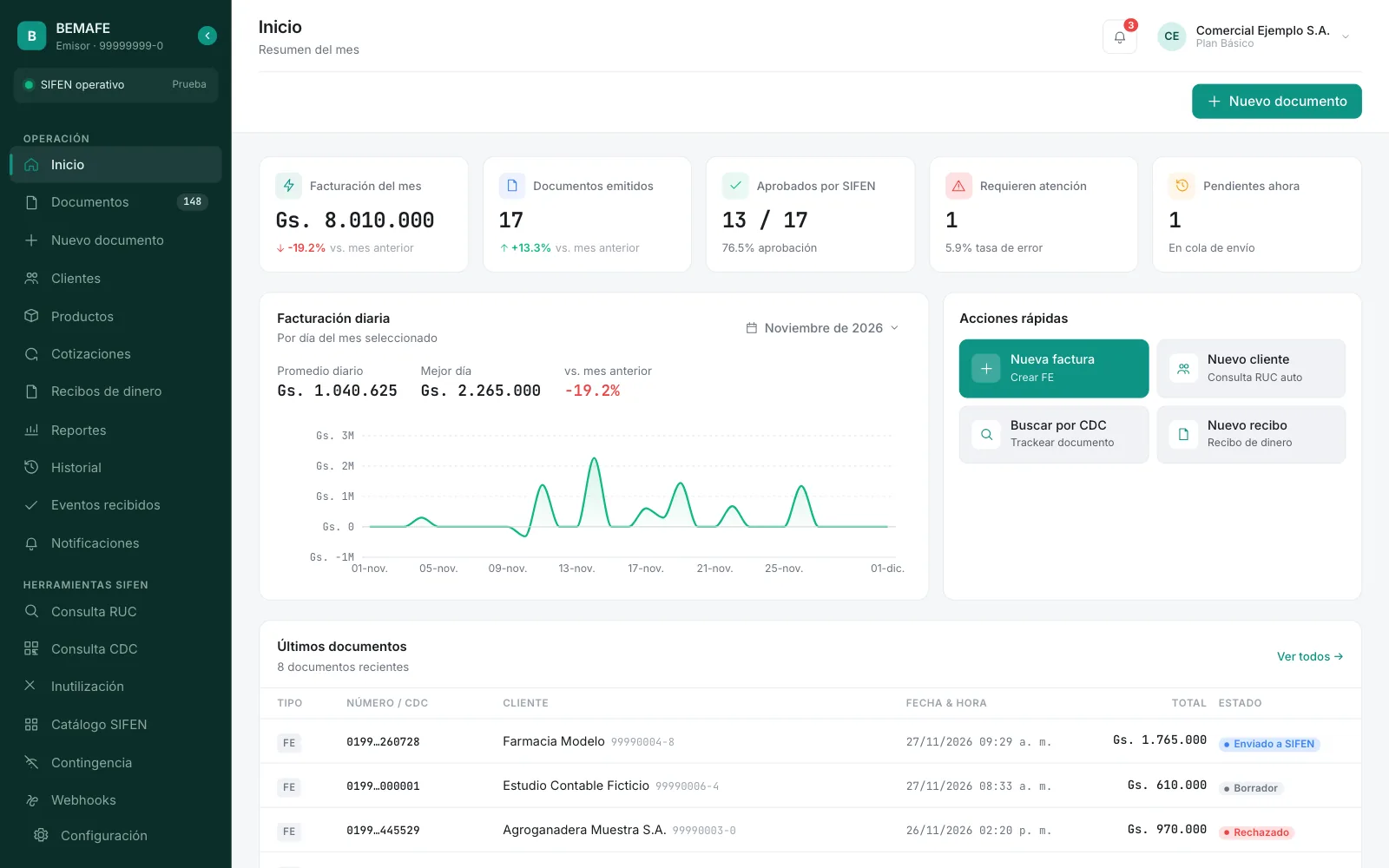
Arriba a la derecha está el botón Nuevo documento, que te lleva directo al formulario de emisión.
Todo lo que muestra el Inicio corresponde al ambiente activo de tu empresa. Si estás en prueba, ves los documentos de prueba; cuando pasás a producción, los de prueba dejan de aparecer. Más en Ambiente de prueba y producción.
Las cinco tarjetas del mes
| Tarjeta | Qué cuenta |
|---|---|
| Facturación del mes | Lo que facturaste en el mes, neto: facturas, boletas y notas de débito aprobadas, menos las notas de crédito, todo en guaraníes (lo que facturaste en dólares u otra moneda se convierte con el tipo de cambio de cada documento). Las autofacturas y las notas de remisión no suman. Es la misma cifra que la Facturación del mes de Reportes. Debajo, cuánto subió o bajó contra el mes anterior. |
| Documentos emitidos | Todos los documentos del mes, de cualquier tipo y en cualquier estado. También con la comparación contra el mes anterior. |
| Aprobados por SIFEN | Cuántos de los emitidos en el mes están aprobados (por ejemplo 13 / 16) y el porcentaje de aprobación. |
| Requieren atención | Cuántos documentos del mes terminaron rechazados o con error de envío, y qué porcentaje del total representan («tasa de error»). |
| Pendientes ahora | Los documentos que en este momento están en cola de envío o esperando respuesta de SIFEN, sin importar el mes. |
La flecha de Facturación del mes compara contra el mes anterior completo, igual que en Reportes. La de Documentos emitidos compara el mismo tramo: si hoy es 16, del 1 al 16 de este mes contra del 1 al 16 del mes anterior.
El gráfico de Facturación diaria
Muestra cuánto facturaste cada día del mes, con el mismo cálculo neto de la tarjeta (solo aprobados, menos las notas de crédito, en guaraníes): es el mismo gráfico que el de Reportes. Un día con más notas de crédito que ventas queda por debajo de cero. Arriba del gráfico tenés tres datos:
- Promedio diario: el promedio de los días en que hubo facturación (los días en cero no cuentan).
- Mejor día: el monto del día que más facturaste.
- vs. mes anterior: la misma variación que la tarjeta de facturación, en verde si subió y en rojo si bajó.
Con el selector del mes (arriba a la derecha del gráfico, donde dice por ejemplo Octubre de 2026) podés mirar cualquiera de los últimos 12 meses. Las tarjetas de arriba no cambian: siempre son del mes en curso.
Acciones rápidas
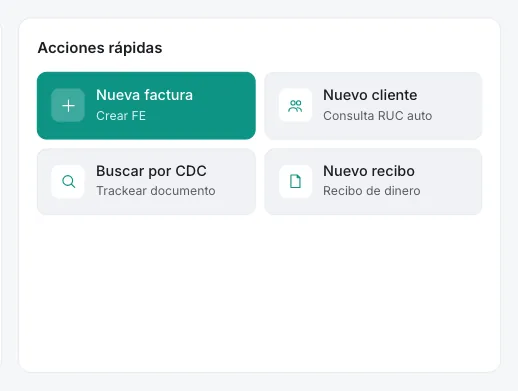
Al costado del gráfico está el recuadro Acciones rápidas, con cuatro atajos:
| Botón | A dónde te lleva |
|---|---|
| Nueva factura | Al formulario de emisión. |
| Nuevo cliente | A Clientes, con el formulario de cliente nuevo ya abierto. |
| Buscar por CDC | A Consulta CDC, para buscar un documento por su código. |
| Nuevo recibo | A Recibos de dinero, con el formulario de recibo nuevo ya abierto. |
Más abajo en la página
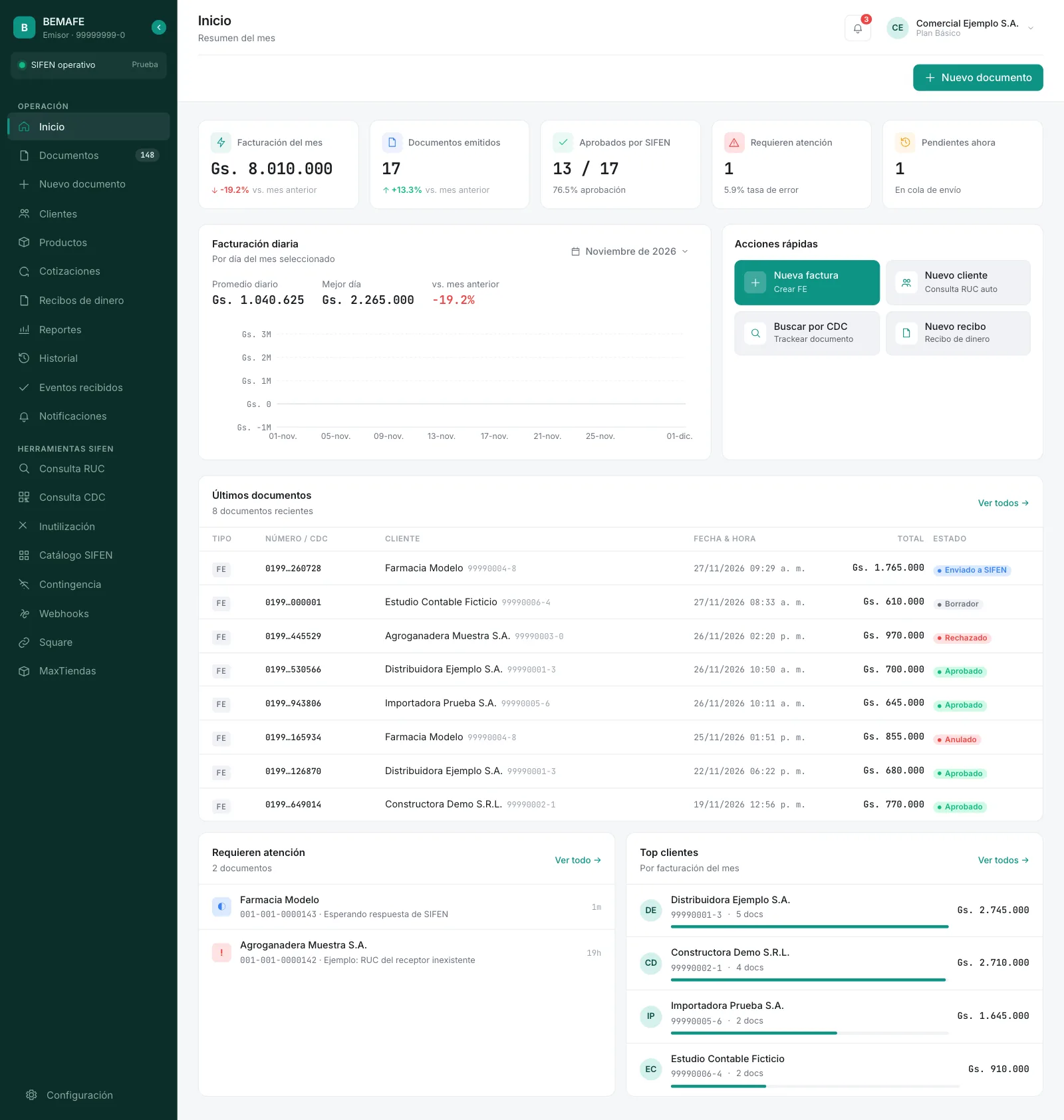
Últimos documentos
Una tabla con tus 8 documentos más recientes: Tipo (FE = factura electrónica), Número / CDC, Cliente con su RUC, Fecha & hora, Total (en la moneda de cada documento: guaraníes sin decimales, dólares u otra moneda con sus centavos) y Estado (Aprobado, Rechazado, Enviado a SIFEN, etc.). Tocá una fila para abrir el detalle de ese documento, o Ver todos → para ir al listado completo de Documentos.
Requieren atención
La lista de documentos que todavía no están aprobados y piden que los mires: los rechazados y con error (marcados con un ! rojo) y los que siguen pendientes de respuesta (en azul). Cada fila muestra el cliente, el número del documento, el mensaje de SIFEN (por ejemplo «Esperando respuesta de SIFEN» o el motivo del rechazo) y hace cuánto tiempo cambió. Tocá una fila para abrir ese documento; Ver todo te lleva a Documentos en la pestaña Con errores (o Pendientes, si no hay errores). Si no hay nada, dice Todo al día ✓.
La tarjeta Requieren atención cuenta solo los rechazados y con error del mes. La lista de abajo suma además los pendientes y no se limita al mes. Por eso la lista puede tener más renglones que el número de la tarjeta.
Top clientes
Tus clientes ordenados por monto facturado en el mes (solo documentos aprobados, ya descontadas sus notas de crédito y en guaraníes, igual que en Reportes), con su RUC, la cantidad de documentos y una barra que compara cada uno con el primero. Ver todos → te lleva a Reportes, donde está el ranking del mes y la planilla para descargar.
El menú lateral
A la izquierda está el menú, agrupado en dos bloques más la configuración:
| Bloque | Opciones |
|---|---|
| Operación | Inicio, Documentos, Nuevo documento, Clientes, Productos, Cotizaciones, Recibos de dinero, Reportes, Historial, Eventos recibidos, Notificaciones. |
| Herramientas SIFEN | Consulta RUC, Consulta CDC, Inutilización, Catálogo SIFEN, Contingencia, Webhooks, Square, MaxTiendas. |
| Al pie | Configuración (certificado, timbrados, datos del emisor y más). |
Si entrás como operador, no vas a ver Webhooks, MaxTiendas ni Configuración: son del administrador de la cuenta.
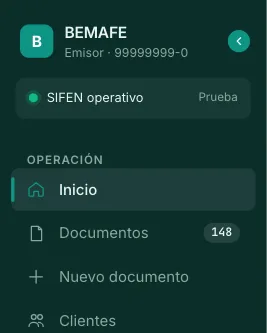
Al lado de Documentos, Clientes y Productos aparece un número con el total que tenés cargado. Con la flechita redonda junto al logo B podés achicar el menú para que solo muestre los íconos y ganar espacio; tocándola de nuevo se vuelve a abrir.
Tu RUC y el estado de SIFEN
Arriba del menú, debajo de BEMAFE, ves el RUC de tu empresa (por ejemplo «Emisor · 80012345-6»). Justo abajo hay un recuadro con el estado de la conexión con SIFEN y, a la derecha, el ambiente en el que estás (Prueba o Producción):
| Lo que dice | Qué significa |
|---|---|
| SIFEN operativo (punto verde) | La conexión funciona y los documentos salen normalmente. |
| SIFEN con problemas (punto rojo) | Los últimos envíos a SIFEN vienen fallando. BEMAFE reintenta solo; si sigue así, mirá Contingencia. |
| Modo contingencia (punto naranja) | Está activado el modo contingencia: se emite, pero el envío a SIFEN queda retenido. |
El estado se actualiza solo cada minuto. Más sobre los ambientes en Ambiente de prueba y producción.
El buscador (⌘K / Ctrl+K)
Arriba, en pantallas anchas, está el buscador Buscar cliente, RUC o CDC…. Desde cualquier pantalla podés saltar a él con ⌘K en Mac o Ctrl+K en Windows.
- Escribí al menos 2 letras del nombre o del RUC de un cliente y elegilo de la lista (con las flechas y Enter, o con el mouse). Te lleva a la pantalla de Clientes.
- Si pegás un CDC de 44 dígitos, aparece la opción Consultar CDC en SIFEN, que te lleva directo a la consulta de ese documento.
- Esc cierra el buscador.
Si la ventana es angosta el buscador no se muestra, pero el atajo ⌘K / Ctrl+K funciona igual.
La campana de notificaciones
La campana de arriba a la derecha muestra un globito rojo con la cantidad de avisos sin leer (documentos aprobados, rechazados, etc.). Al tocarla se abre la lista:
- Tocá un aviso para marcarlo como leído y abrir el documento (o el reporte) del que habla. Marcar todo los marca todos como leídos.
- Ver todas las notificaciones → te lleva a la pantalla completa de Notificaciones.
Qué avisos recibís y por dónde se configura en Notificaciones.
El menú de tu cuenta
Al lado de la campana está el nombre de tu empresa y tu plan (por ejemplo Plan Básico). Al tocarlo tenés Mi perfil y contraseña, Configuración (solo si sos el administrador), Preferencias de notificaciones y Cerrar sesión.
Escribinos por WhatsApp y te ayudamos a leer tu panel.
¿Te sirvió este artículo?
¡Gracias por tu opinión!