El listado de documentos y qué significa cada estado
Encontrá cualquier documento emitido con las pestañas, el buscador y los filtros, exportalo a CSV, y entendé cada estado (Borrador, Pendiente, Enviado a SIFEN, Aprobado, Rechazado, Error, Anulado) y qué hacer en cada caso.
En Documentos está todo lo que emitiste: facturas, notas de crédito y débito, remisiones y autofacturas. Desde acá ves en qué estado está cada uno en SIFEN, buscás cualquier documento y abrís su detalle.
En el menú lateral del panel: Documentos. La dirección directa es
https://app.bemafe.com/bm-admin/v2/documentos.
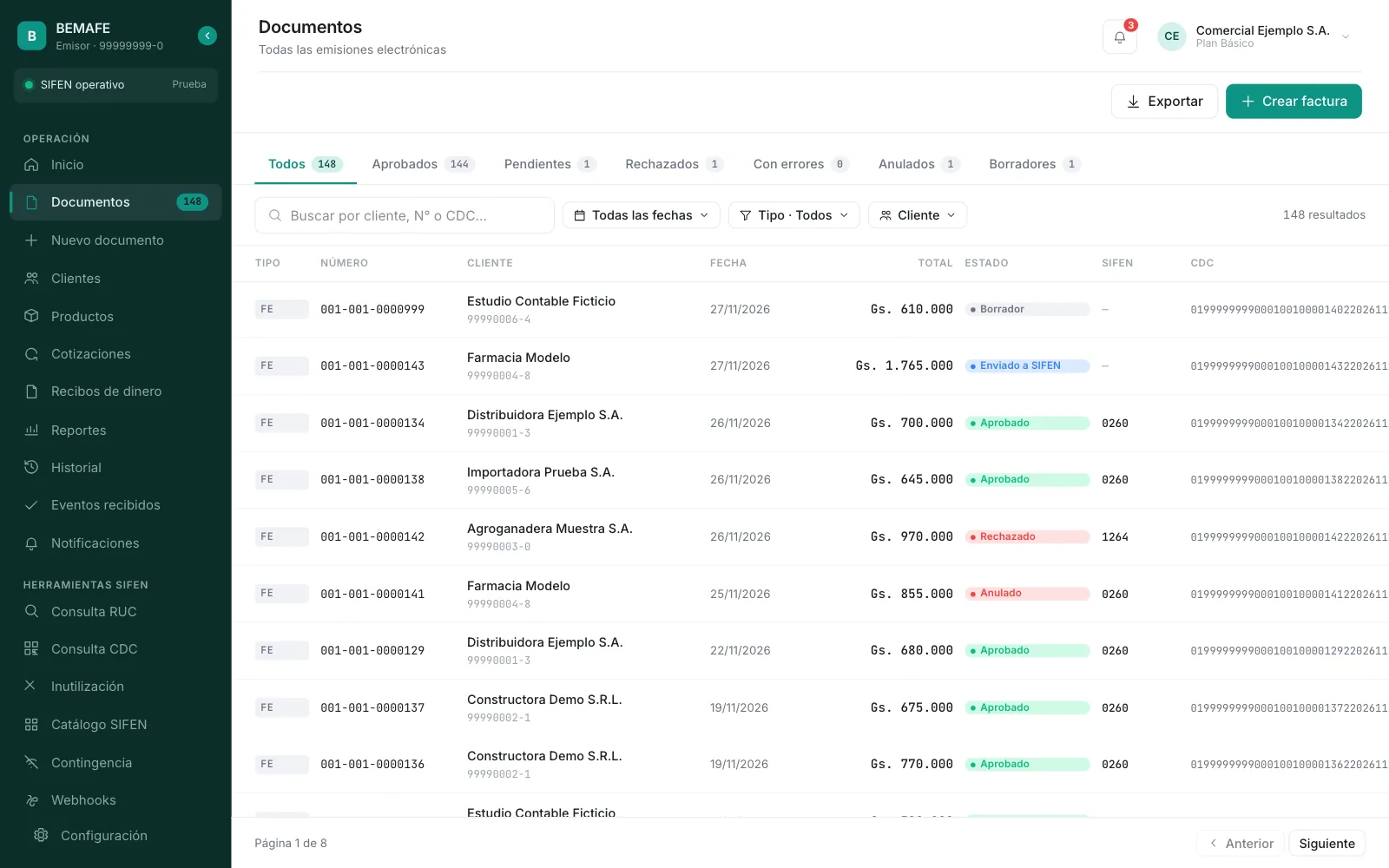
Pestañas
Cada pestaña muestra un contador, que respeta los filtros que tengas puestos.
| Pestaña | Qué muestra |
|---|---|
| Todos | Todos los documentos, incluidos los anulados y los borradores. |
| Aprobados | Los aprobados por SIFEN. |
| Pendientes | Los que esperan salir o están siendo procesados por SIFEN. |
| Rechazados | Los que SIFEN rechazó. |
| Con errores | Los que no se pudieron enviar. |
| Anulados | Los que se anularon con un evento de cancelación aprobado por SIFEN. |
| Borradores | Los guardados sin enviar. |
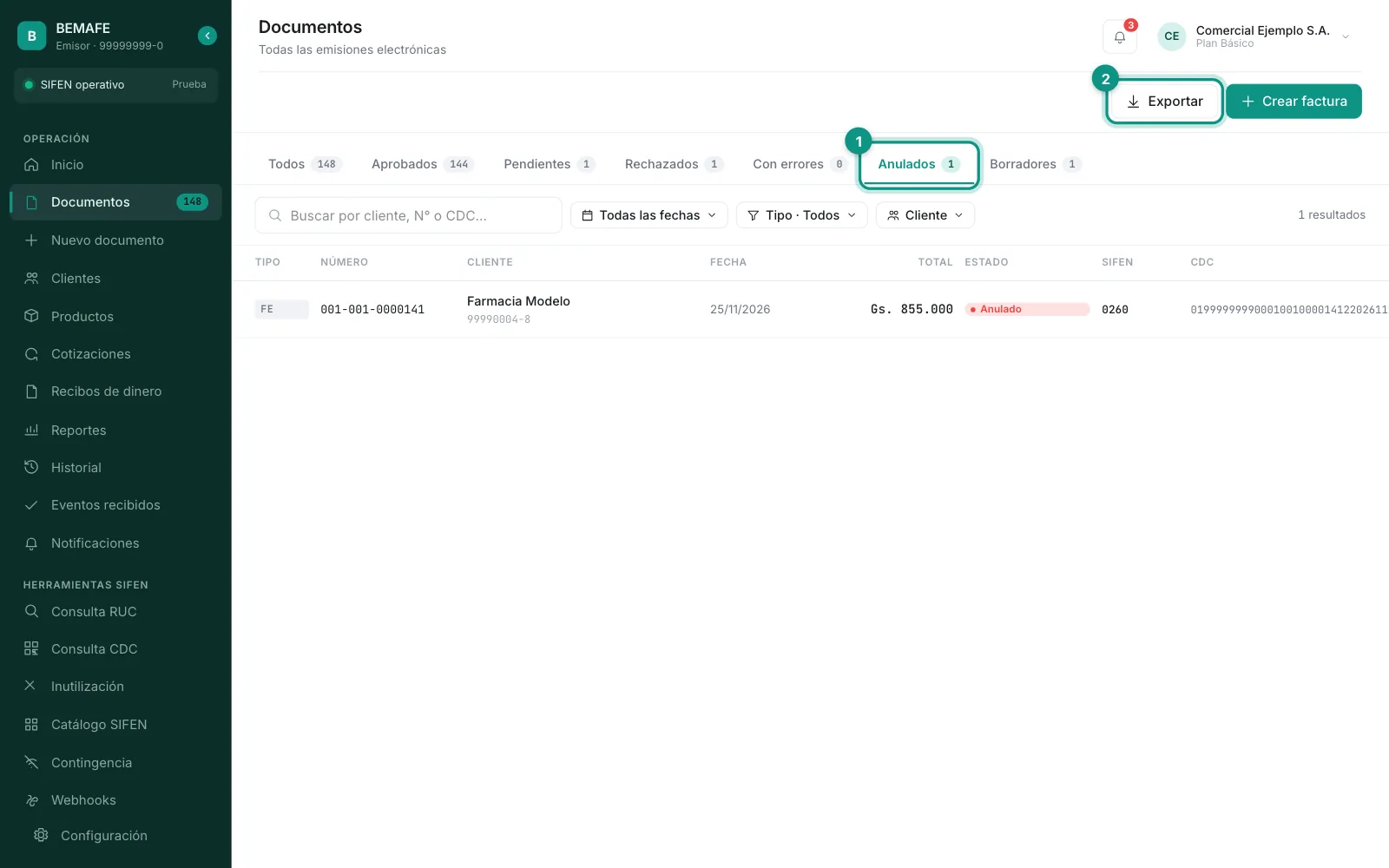
Buscador y filtros
- Buscar por cliente, N° o CDC…: escribí al menos 2 caracteres. Busca en el nombre y el RUC del cliente, el número del documento y el CDC (por el principio).
- Todas las fechas: filtra por mes (los últimos 12 meses).
- Tipo · Todos: Factura, Nota de Crédito, Nota de Débito, Nota de Remisión o Autofactura.
- Cliente: buscá un cliente por nombre o RUC y quedan solo sus documentos. La X limpia el filtro.
A la derecha ves cuántos resultados hay. La lista muestra 20 por página, del más nuevo al más viejo por fecha de emisión; abajo están Anterior y Siguiente.
Columnas
| Columna | Qué es |
|---|---|
| Tipo | FE (factura), NC, ND, NR o AF. |
| Número | Establecimiento, punto de expedición y número, por ejemplo 001-001-0000143. |
| Cliente | Nombre y RUC del receptor (o Innominado). |
| Fecha | Fecha de emisión. |
| Total | Importe total, en su moneda. |
| Estado | El estado en SIFEN (ver abajo). |
| SIFEN | El código de respuesta de SIFEN. 0260 es el de aprobación. |
| CDC | El código de 44 dígitos. El ícono de copiar lo copia y te lleva a Consulta CDC. |
Tocá cualquier fila para abrir el detalle del documento.
El menú ⋯ de cada fila
A la derecha de cada documento emitido hay un botón con tres puntos (⋯). Al tocarlo se abre un menú con:
- Ver detalle: abre el detalle del documento, igual que tocar la fila.
- Descargar KuDE (PDF): baja la representación gráfica, lista para mandar o imprimir.
- Descargar XML: baja el archivo firmado.
- Reenviar a SIFEN: solo aparece cuando el documento se puede reenviar (uno con error de envío, uno rechazado o uno que quedó trabado en Pendiente). Ojo: reenviar un rechazado no corrige nada (ver más abajo).
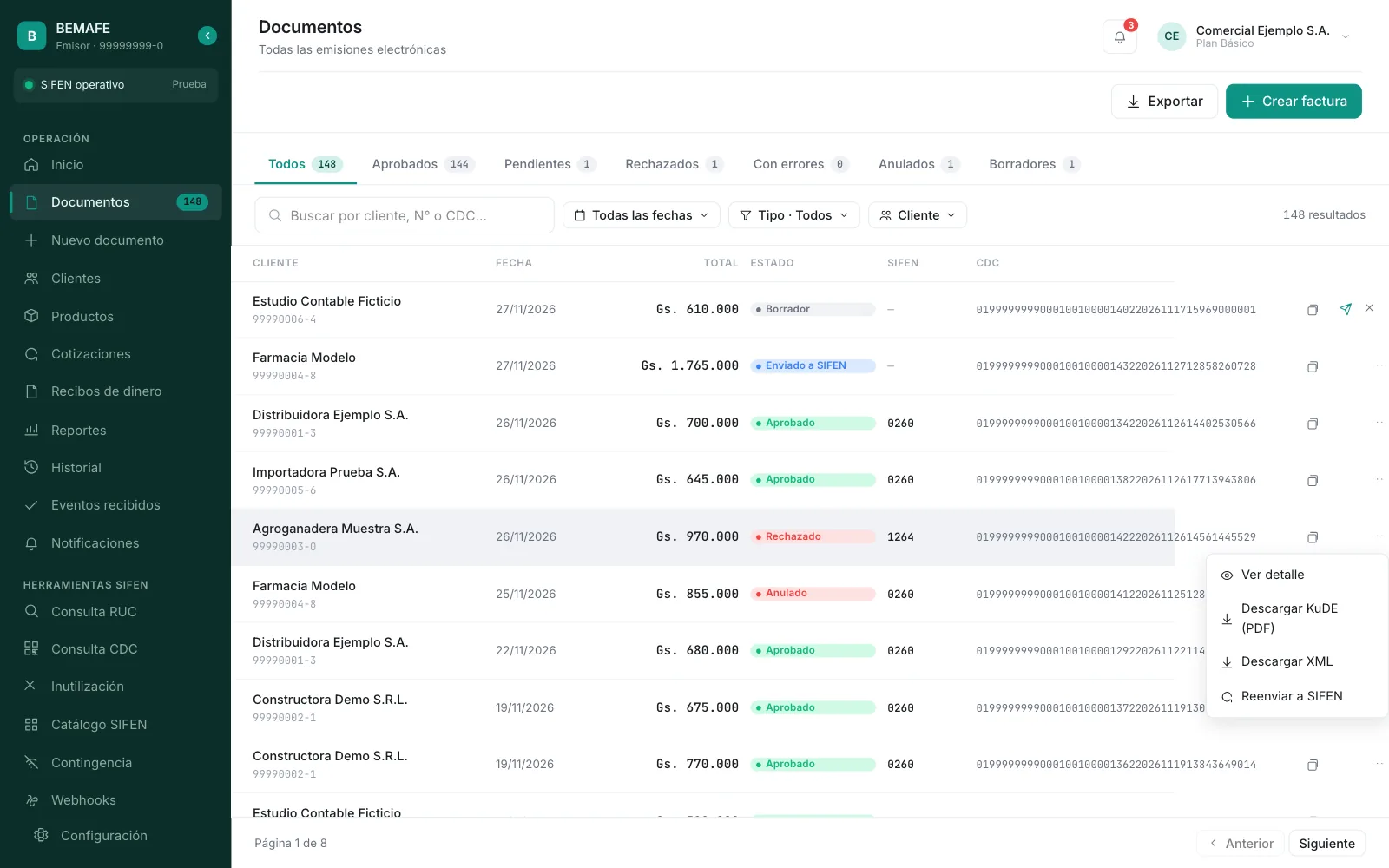
Los borradores no tienen este menú: en su lugar muestran los íconos para enviarlos o eliminarlos (ver más abajo).
Exportar el listado
Exportar (arriba a la derecha) descarga un archivo CSV que se abre con Excel, con lo que estás viendo: respeta la pestaña, el buscador y los filtros (mes, tipo y cliente). Trae una fila por documento con el tipo, el número, la fecha de emisión, el cliente y su RUC, la moneda, el total, el estado, el código de SIFEN y el CDC.
Exportar baja hasta 5.000 documentos por vez. Si tenés más, acotá con el filtro de mes y exportá por partes. Para el libro de ventas o las planillas para tu contador, usá Reportes y Libro de IVA.
Los estados y qué hacer en cada uno
| Estado | Qué significa | Qué hacer |
|---|---|---|
| Borrador | Guardado sin enviar. Todavía no tiene número definitivo ni existe para SIFEN. | Enviarlo o eliminarlo (ver abajo). |
| Pendiente | En cola para salir a SIFEN. | Esperar. Normalmente pasa solo a Enviado. |
| Enviado a SIFEN | SIFEN lo está procesando. | Esperar el resultado. El detalle se actualiza solo. |
| Aprobado | SIFEN lo aceptó: es válido. | Nada. Podés descargar el KuDE, mandarlo por correo, emitir una nota de crédito o, dentro del plazo, anularlo. |
| Rechazado | SIFEN lo rechazó por algún dato. | Leer el motivo en el detalle (Respuesta SIFEN) y corregir. |
| Error de envío | No se pudo enviar o procesar (por ejemplo, SIFEN no respondió). | Reenviar desde el detalle. |
| Anulado | Se anuló con un evento de cancelación aprobado por SIFEN. | Nada: ya no tiene validez. |
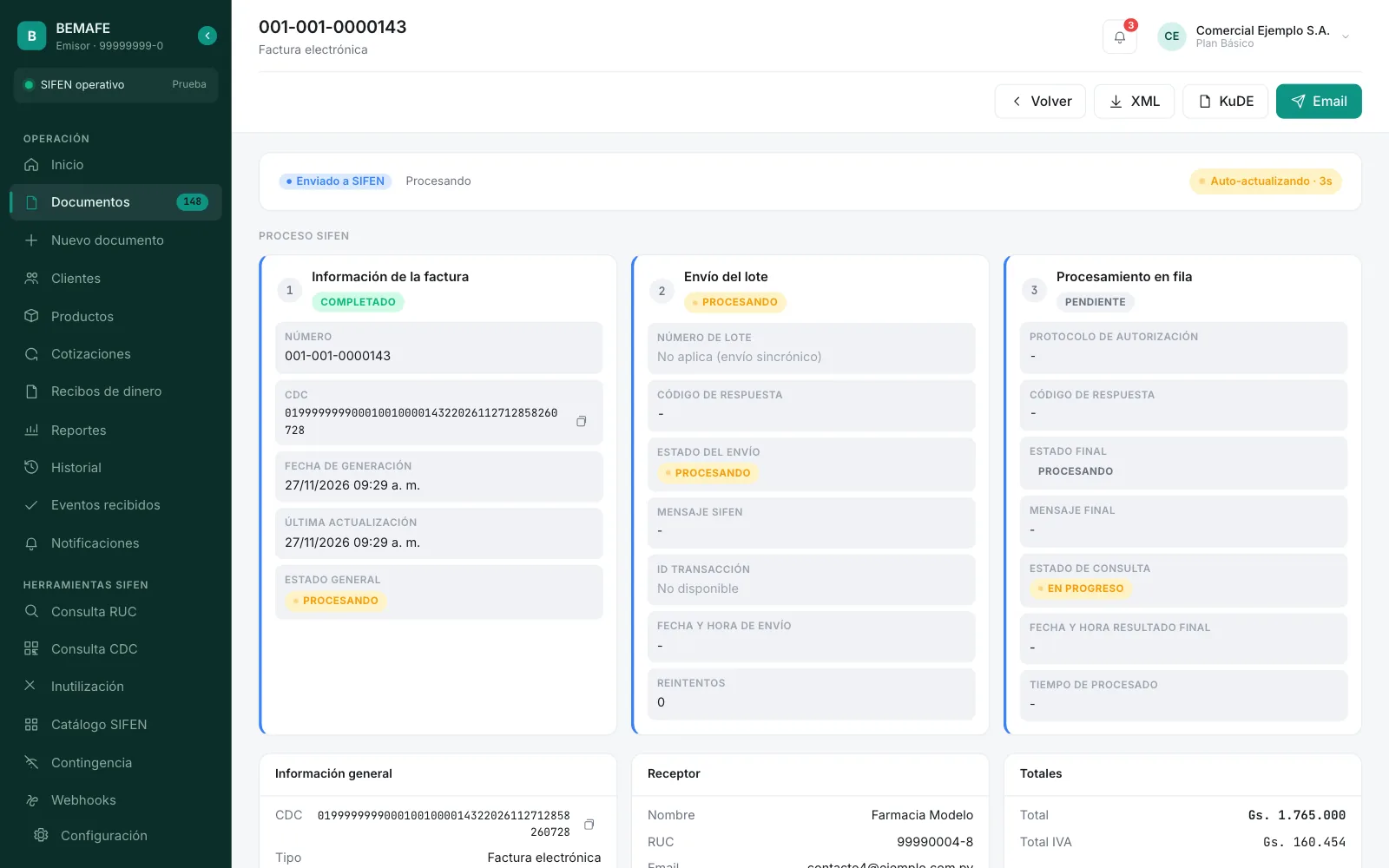
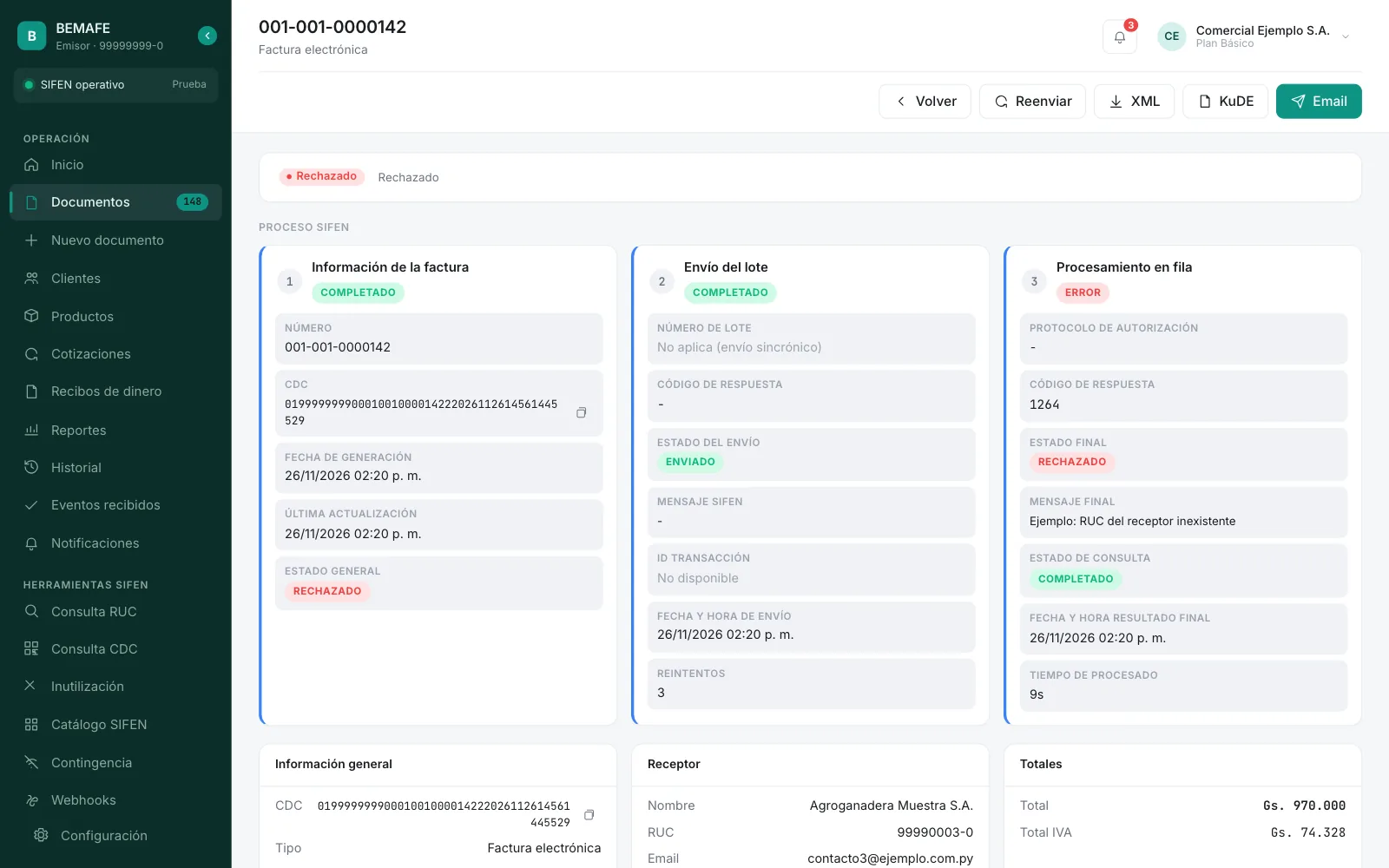
Reenviar manda el mismo documento, sin cambios. Sirve cuando el problema fue de comunicación (un Error de envío). Si SIFEN lo rechazó por un dato (un RUC inexistente, por ejemplo), corregí el dato —en tu agenda de clientes, en Configuración, etc.— y emití un documento nuevo.
Si un documento sigue Pendiente más de 10 minutos, en su detalle aparece el botón Reenviar para volver a mandarlo. Antes de ese tiempo no aparece, porque todavía está por salir.
Borradores: enviar o eliminar
En la pestaña Borradores, cada fila tiene dos íconos a la derecha (también están como botones en el detalle):
- Enviar a SIFEN (avión de papel): te pide confirmar y lo manda. Al enviarlo se le asigna un número nuevo y se genera el CDC definitivo, porque mientras estaba en borrador pudiste haber emitido otros documentos.
- Eliminar borrador (X): lo borra para siempre, después de confirmar. Solo se pueden eliminar borradores.
Escribinos por WhatsApp con el número o el CDC del documento.
¿Te sirvió este artículo?
¡Gracias por tu opinión!