App de BEMAFE para el celular
Emití facturas, seguí tus documentos y mirá tus reportes desde el celular. Dónde descargar la app para iPhone, cómo ingresar y qué podés hacer en cada pantalla.
Con la app de BEMAFE tenés tu facturación en el bolsillo: emitís facturas y notas, seguís el estado de cada documento en SIFEN, mandás el KuDE por correo y mirás cuánto facturaste en el mes. Usa la misma cuenta que el panel web: todo lo que hacés en la app se ve en el panel, y al revés.
- iPhone: en el App Store, buscá BEMAFE o entrá directo a apps.apple.com/py/app/bemafe-app/id6804529313.
- Android: todavía no está en Google Play. Mientras tanto, desde un Android podés usar el panel web en el
navegador:
https://app.bemafe.com.
Ingresar
Abrí la app y entrá con el mismo correo y contraseña que usás en el panel. Si sos operador, usá tus propios datos de operador: vas a emitir con los timbrados que te asignaron.
Después del primer ingreso, la app te ofrece desbloquearla con huella o Face ID, así no tenés que escribir la contraseña cada vez. Lo podés activar o desactivar cuando quieras en Más → Perfil → Desbloqueo biométrico.
En Más → Perfil → Seguridad · 2FA activás la verificación en dos pasos: a partir de ahí, al ingresar (en la app y en el panel web) se te pide también un código de tu app autenticadora. Cómo es el ingreso con el código en el panel está en Ingresar al panel.
Podés tener abierta una sesión en la app y otra en el panel web a la vez: entrar en la app no te saca del panel, ni al revés. Pero si ingresás en la app desde otro celular, se cierra la sesión de la app en el primero (lo mismo pasa con el panel si entrás desde otra computadora).
Las pantallas
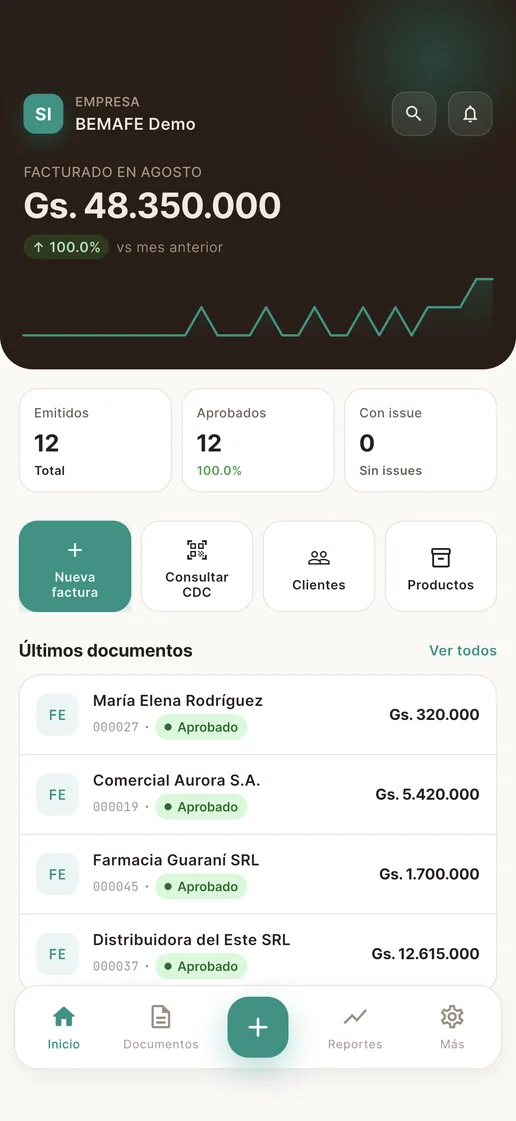
Abajo tenés una barra con Inicio, Documentos, el botón + del medio para emitir, Reportes y Más.
Inicio
- Facturado en el mes, con la comparación contra el mes anterior y un gráfico.
- Tres indicadores: Emitidos, Aprobados y Con issue (los que necesitan que los revises).
- Accesos rápidos: Nueva factura, Consultar CDC, Clientes y Productos.
- Pendientes: avisos que requieren tu atención (por ejemplo, si falta el certificado digital).
- Últimos documentos, con su estado.
Documentos
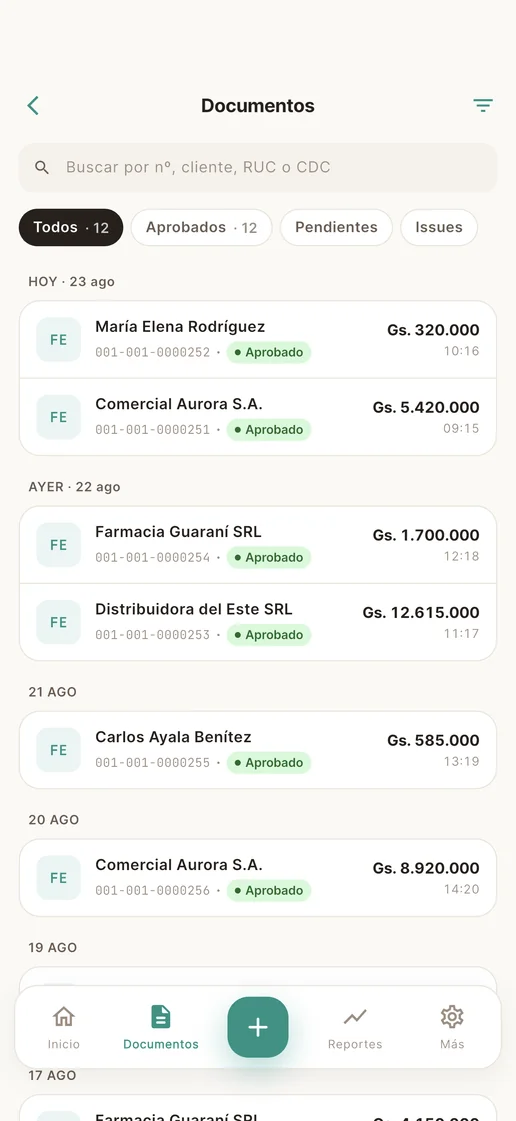
- Un buscador por nº, cliente, RUC o CDC.
- Filtros rápidos: Todos, Aprobados, Pendientes e Issues.
- La lista agrupada por día, con el tipo, el cliente, el número, el estado y el total.
Al tocar un documento ves sus datos, el CDC, los ítems con subtotal, IVA y total, y los eventos de SIFEN. Desde ahí podés enviarlo por Email, abrir el KuDE PDF, Reenviar a SIFEN o Anular el documento.
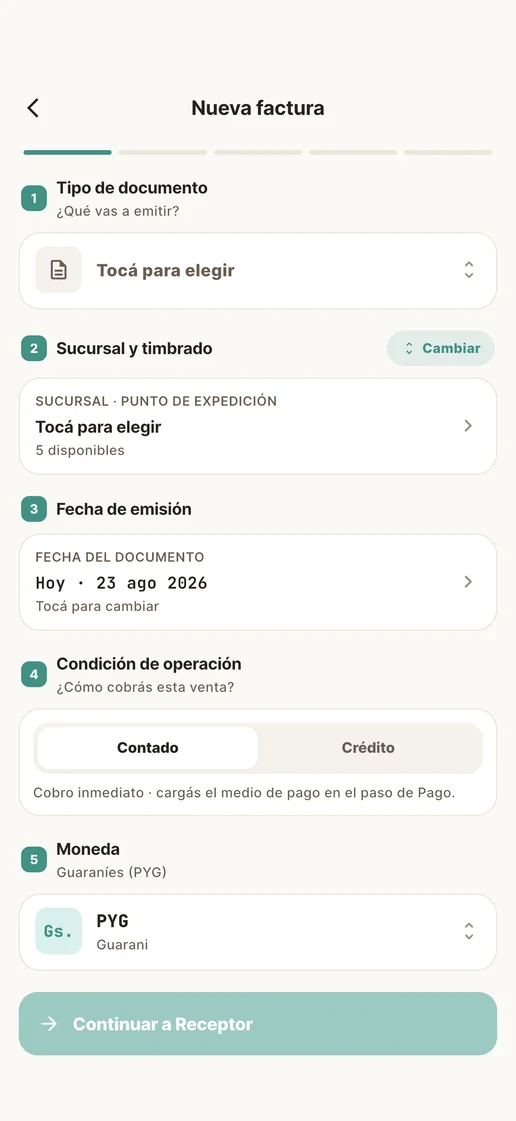
Emitir (botón +)
Elegís el tipo de documento: Factura, Autofactura, Nota de crédito, Nota de débito o Nota de remisión. Después recorrés cinco pasos, Documento, Receptor, Items, Pago y Revisar, y terminás con Emitir y enviar a SIFEN. En el primer paso elegís también la sucursal y el timbrado, la fecha, la condición (Contado o Crédito) y la moneda.
Reportes
Elegís el período (Hoy, Semana, Mes, Año o Personalizado) y ves lo facturado con los documentos aprobados, la comparación con el período anterior, la Facturación mensual, la Composición por tipo y tu Top clientes.
Más
| Sección | Opciones |
|---|---|
| Gestión | Timbrados (numeración y vencimientos), Operadores (usuarios habilitados a emitir) y Contingencia. |
| Herramientas | Consultar CDC y Reportes. |
| Cuenta | Perfil (tu cuenta, seguridad y soporte) y Configuración (datos del emisor, plan, SIFEN, tipos de transacción y notificaciones). |
En Más → Configuración → Notificaciones elegís qué avisos querés recibir.
El cambio de contraseña todavía no está disponible en la app. Hacelo desde el panel, en Mi perfil y contraseña: la nueva contraseña sirve para los dos.
Escribinos por WhatsApp y te ayudamos.
¿Te sirvió este artículo?
¡Gracias por tu opinión!