Integración con MaxTiendas
Usá los productos (con su stock) y los clientes de tu tienda MaxTiendas al facturar en BEMAFE. Cada venta vuelve a la tienda como pedido, con sus notas de crédito, débito y cobros.
Si tenés una tienda en MaxTiendas, podés conectarla con BEMAFE para facturar en el mostrador con los mismos productos y clientes de la tienda. Cada factura con productos de la tienda vuelve a la tienda como un pedido, con el stock descontado. Así la tienda y la facturación quedan al día sin cargar nada dos veces.
En el menú lateral del panel, sección Herramientas SIFEN → MaxTiendas. La dirección directa es
https://app.bemafe.com/bm-admin/v2/integraciones/maxtiendas.
Conectar la tienda
La conexión se inicia desde la tienda, no desde BEMAFE: es la tienda la que le da permiso a BEMAFE para ver sus productos y clientes y para crear pedidos. La llave de acceso viaja de servidor a servidor y nunca se muestra.
Entrá al panel de tu tienda
Ingresá al administrador de tu tienda MaxTiendas.
Andá a Facturación → Configuración
La tienda ya tiene que estar conectada a tu cuenta de BEMAFE para facturar.
Tocá Conectar con FacturaMax
En la sección Usar la tienda desde FacturaMax. Por ahora la sección y el botón dicen «FacturaMax», tanto en la tienda como en los pasos que te muestra BEMAFE, pero la conexión es con tu cuenta de BEMAFE. BEMAFE prueba la conexión con la tienda antes de guardarla: si la tienda no responde, no se conecta.
Volvé a BEMAFE
En la pantalla MaxTiendas tocá Ya la conecté. Vas a ver el nombre de tu tienda.
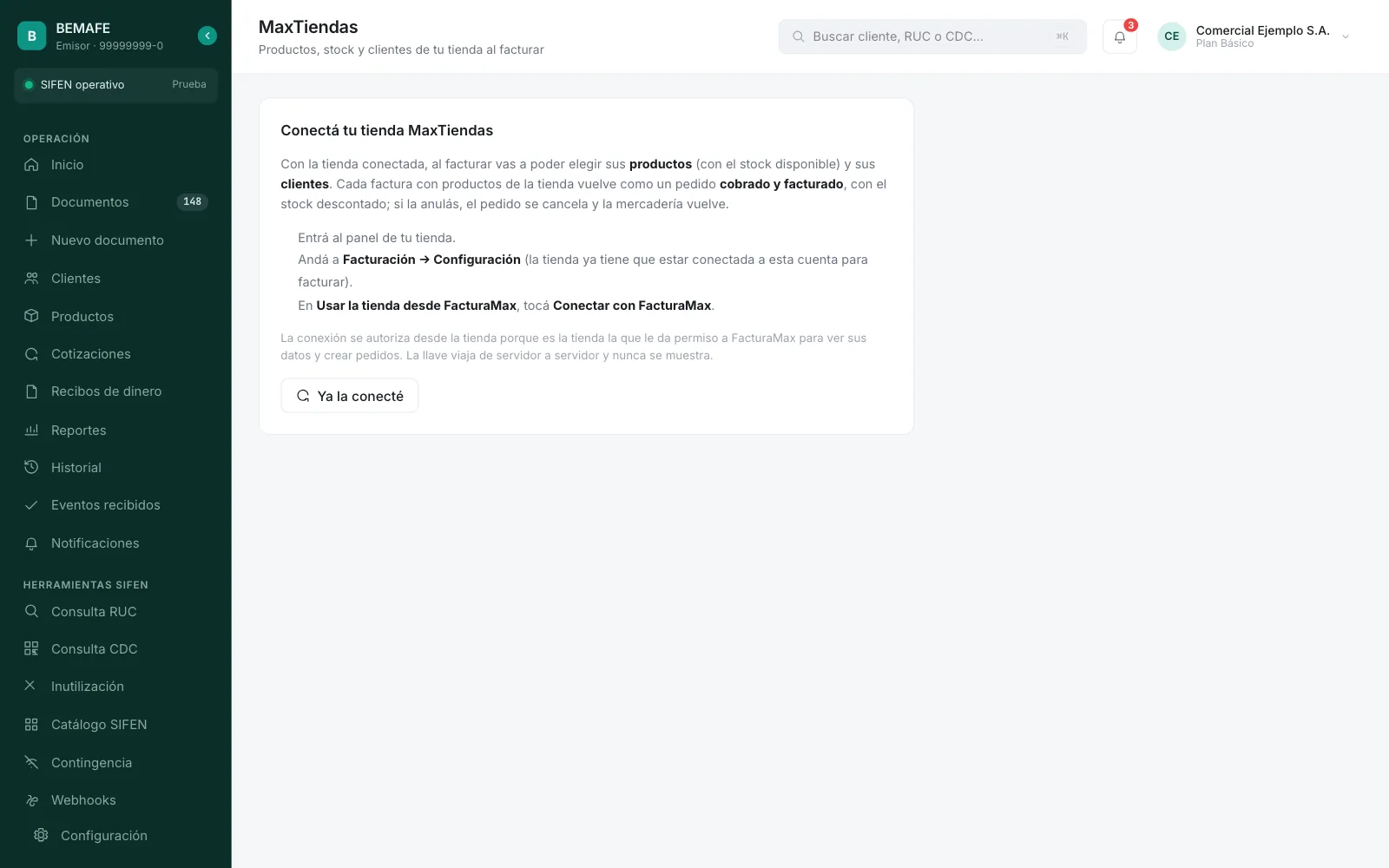
La pantalla MaxTiendas (conectar y desconectar la tienda) es del administrador: los operadores no la ven en el menú. Una vez conectada, igual facturan con los productos y clientes de la tienda como cualquier usuario.
Facturar con productos y clientes de la tienda
Con la tienda conectada, cuando emitís un documento desde Nuevo documento:
- Al buscar un cliente aparecen también los de la tienda, marcados con la etiqueta Tienda.
- Al buscar un producto aparecen los de la tienda, con la etiqueta Tienda y su stock: «N disponibles» o «Sin stock».
- En cada ítem de la tienda ves Producto de la tienda · N disponibles (o «no lleva control de stock» si la tienda no lo controla).
Aparece el aviso Supera el stock de la tienda. La factura sale igual y el stock de la tienda queda en negativo: el aviso está para que lo veas, no para frenarte.
Qué le pasa a la tienda
| Lo que hacés en BEMAFE | Lo que pasa en la tienda |
|---|---|
| Emitís una factura con productos de la tienda | Se crea un pedido: al contado, cobrado; a crédito, con sus cuotas. El stock se descuenta. |
| SIFEN aprueba, rechaza o da error | El pedido refleja el estado de la factura. |
| Anulás la factura | El pedido se cancela y la mercadería vuelve al stock. |
| Emitís una nota de crédito sobre esa factura | Según el motivo, vuelve mercadería y/o plata (ver abajo). |
| Emitís una nota de débito sobre esa factura | Sube lo que se debe en el pedido. |
| Emitís un recibo de dinero sobre una venta a crédito | Entra como cobro de la cuota en el pedido. |
| Anulás ese recibo | Ese cobro se cae. |
El pedido se crea al emitir, no al aprobarse: la mercadería sale del local en el momento de la venta. Sólo las facturas con al menos un producto de la tienda crean pedido.
Notas de crédito según el motivo
Cuando hacés una nota de crédito con productos de la tienda, el formulario te muestra un aviso En la tienda: que explica qué va a pasar:
- Devolución o Devolución y Ajuste de precios: los productos de la tienda vuelven al stock. Si la venta fue al contado se devuelve la plata; si fue a crédito, baja lo que debe (y si ya pagó de más, se le devuelve la diferencia).
- Crédito incobrable: no mueve stock; en la tienda se da por perdida la deuda del crédito.
- Cualquier otro motivo (descuento, bonificación, etc.): no mueve stock; baja el total del pedido.
Seguir lo que se envió
Con la tienda conectada, arriba ves el nombre y la dirección de la tienda, si lleva control de stock, desde cuándo está conectada y, si hubo uno, el último error.
En Facturas y notas de crédito enviadas a la tienda ves cada documento (las notas llevan la marca NC o ND) con el cliente, el total, su estado En la tienda y la referencia del Pedido. Podés filtrar por Todas, Con error, Pendientes, En la tienda y Anuladas.
| Estado | Qué significa |
|---|---|
| Enviando… | Se está registrando en la tienda (la pantalla se actualiza sola). |
| Registrada | Ya está en la tienda. |
| Con error | No llegó. Debajo ves el motivo. |
| Anulada | La factura se anuló y el pedido se canceló. |
Si hay ventas a crédito con recibos, aparece también Cobros de cuotas (recibos), con estados Enviando…, Cobrado, No aplica (contado), Con error y Anulado.
Reintentar un envío
Si un documento o un cobro quedó Con error, arriba aparece el aviso «Hay N envíos que no llegaron a la tienda». Revisá el motivo que aparece debajo del estado y tocá Reintentar en esa fila. También se puede reintentar una factura Registrada que después anulaste, si la anulación no llegó a la tienda.
Un error acá no afecta a la factura: el documento ya está emitido en SIFEN. Lo único que falta es reflejarlo en la tienda, y para eso es el Reintentar.
Desconectar
Tocá Desconectar y confirmá. Desde ese momento BEMAFE deja de ver los productos y clientes de la tienda, y las facturas que emitas no van a crear pedidos ni descontar stock.
Escribinos por WhatsApp y te ayudamos.
¿Te sirvió este artículo?
¡Gracias por tu opinión!