Todo lo que tenés que cargar antes de emitir tu primera factura
La lista para dejar BEMAFE listo para facturar: certificado digital, timbrado, datos del emisor y CSC, actividad económica, pruebas en el ambiente de prueba y el paso a producción.
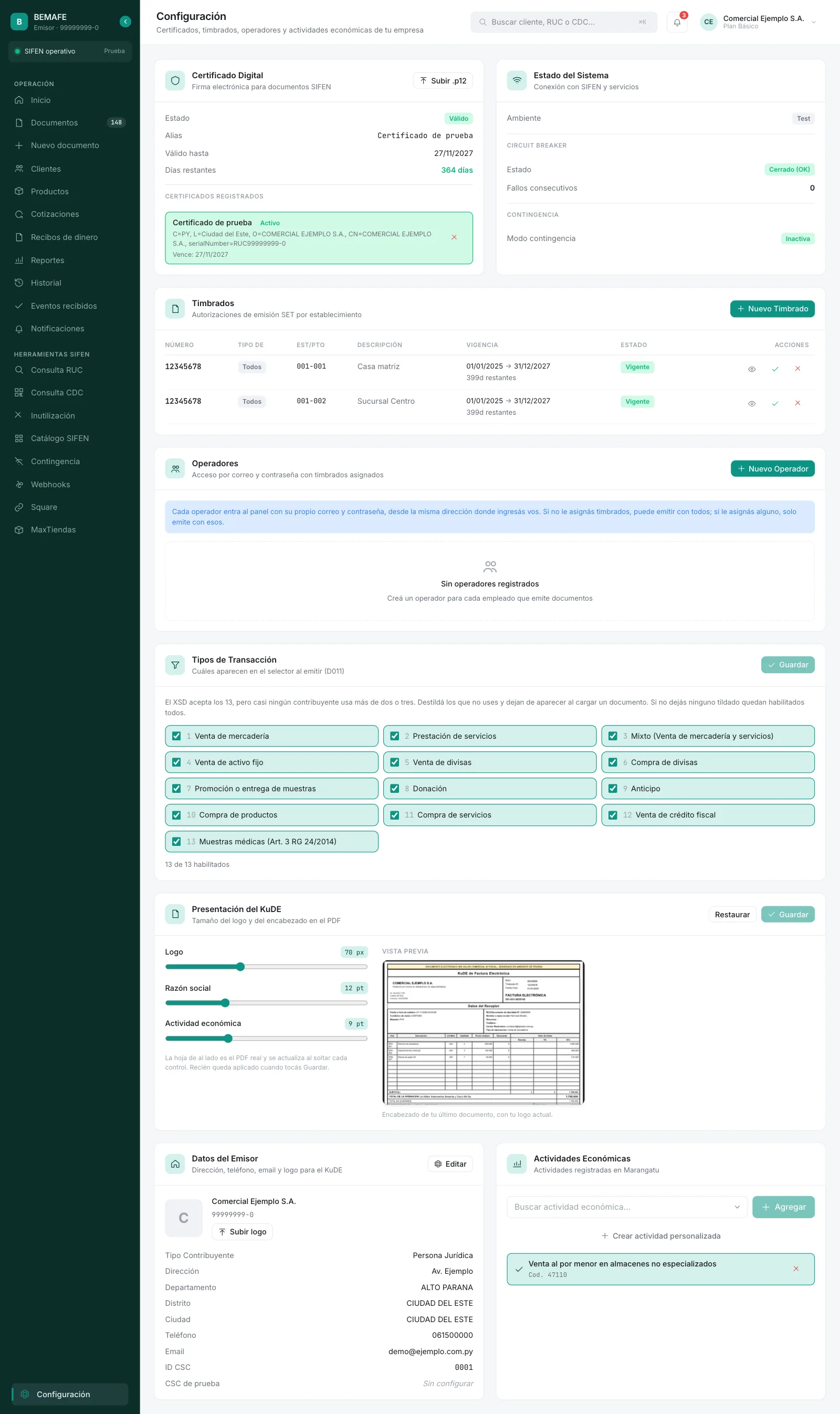
Antes de emitir la primera factura, BEMAFE necesita saber quién emite (tus datos), con qué firma (tu certificado digital) y con qué autorización (tu timbrado). Todo se carga en una sola pantalla: Configuración. Seguí esta lista en orden y en un rato estás facturando.
En el menú lateral del panel, abajo de todo: Configuración. La dirección directa es
https://app.bemafe.com/bm-admin/v2/config.
Configuración es del administrador de la cuenta (el titular): los operadores no la ven en el menú.
Antes de empezar, tené a mano
- El archivo del certificado digital (
.p12o.pfx) y su contraseña. - El número de timbrado que te otorgó la DNIT, con su establecimiento, punto de expedición y fecha de inicio de vigencia.
- El ID CSC y el CSC que te da la DNIT (uno para prueba y otro para producción).
- Tu actividad económica tal como figura en tu RUC (Marangatu).
- El logo de la empresa en PNG o JPG (opcional, de hasta 512 KB).
¿No sabés de dónde sale cada cosa? En Lo que necesitamos para implementar está cada documento de la DNIT con un ejemplo.
La lista
1. Subí el certificado digital
En el recuadro Certificado Digital tocá Subir .p12, elegí el archivo, ponele un alias y escribí la contraseña. Cuando el Estado dice Válido, está listo. Sin certificado no se puede firmar ningún documento. → Certificado digital
2. Cargá tu timbrado
En Timbrados tocá Nuevo Timbrado y completá número, establecimiento, punto de expedición y vigencia. Tiene que quedar con el estado Vigente. → Timbrados
3. Completá los datos del emisor y el CSC
En Datos del Emisor tocá Editar y cargá dirección, departamento, distrito, ciudad, teléfono y email. Ahí mismo van el ID CSC y el CSC de prueba (el genérico que te dio la DNIT), que se usan para el QR del KuDE. Si querés, subí tu logo. → Datos del emisor y CSC
4. Agregá tu actividad económica
En Actividades Económicas buscá la tuya y tocá Agregar. Sin al menos una actividad, el sistema no deja emitir. → Actividades y tipos de transacción
5. (Opcional) Dejá solo los tipos de transacción que usás
En Tipos de Transacción destildá los que no uses (por ejemplo, si solo vendés mercadería) y tocá Guardar. Así el selector al emitir queda más corto. → Actividades y tipos de transacción
6. Probá en el ambiente de prueba
Emití algunas facturas de prueba desde Nuevo documento y comprobá que salgan Aprobadas y que el KuDE se vea como querés. Estos documentos no tienen valor fiscal. → Emitir una factura
7. Pasá a producción
Cuando todo funciona, pedí el paso a producción escribiendo a soporte. Después pasá tus timbrados a producción y cargá el CSC de producción: mientras falte algo, Configuración te muestra el recuadro Te falta esto para emitir en producción con lo que queda pendiente. → Ambiente de prueba y producción
Al pasar a producción, los timbrados y el CSC que cargaste en prueba no se usan: los timbrados se pasan a producción (indicando el último número ya emitido) y el CSC de producción se carga aparte. El certificado digital, los datos del emisor y las actividades económicas sí quedan como están.
Cómo saber que quedó todo bien
| Recuadro de Configuración | Lo que tenés que ver |
|---|---|
| Certificado Digital | Estado Válido y los días restantes en verde. |
| Estado del Sistema | Ambiente Test (o Producción, si ya pasaste), Circuit Breaker Cerrado (OK) y Modo contingencia Inactiva. |
| Timbrados | Al menos un timbrado con estado Vigente. |
| Datos del Emisor | Dirección, ubicación, teléfono, email, ID CSC y CSC de prueba (o CSC de producción) completos (ninguno en Sin configurar). |
| Actividades Económicas | Al menos una actividad, con el tilde de principal. |
Creá un operador para cada empleado que emite. Podés limitar a cada uno a ciertos timbrados (por ejemplo, solo la caja de la sucursal). → Operadores
Escribinos por WhatsApp y te acompañamos en la configuración.
¿Te sirvió este artículo?
¡Gracias por tu opinión!